Import & Extraction BOM
Cette page couvre le processus complet : import des fichiers clients, extraction automatique de la nomenclature (BOM), vérification des résultats et validation finale.
Prérequis
- Avoir créé une RFQ avec au moins une pièce
Vue d'ensemble du processus
Importer les données avec IA → Drag & Drop des fichiers → Analyser avec l'IA
       → Extraction en cours (barre de progression) → Résultats & ajustements
       → Valider les données → Migration vers production
Étape 1 — Importer les fichiers
Depuis la page Aperçu de la RFQ, dans la section Détails de la consultation, cliquez sur le bouton Importer les données avec IA.
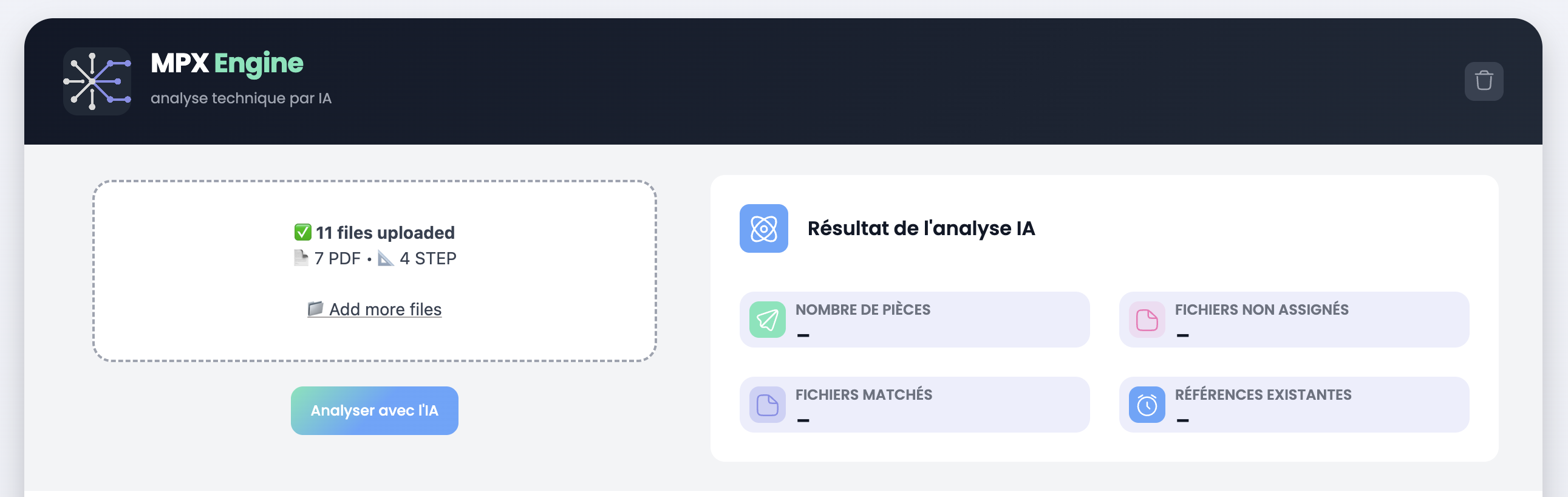
Un panneau s'ouvre avec deux zones :
- Zone de drag & drop (à gauche) : glissez-déposez vos fichiers PDF, TIFF, images et STEP, ou cliquez sur Add more files pour parcourir vos fichiers
- Résultat de l'analyse IA (à droite) : affiche les statistiques après l'analyse (nombre de pièces, fichiers matchés, fichiers non assignés, références existantes)
Types de fichiers supportés
| Type | Extensions | Utilisation |
|---|---|---|
| Plans et BOM | .pdf, .tiff, .jpeg, .png | Extraction de la BOM, specs techniques |
| Modèles 3D | .step, .stp | Viewer 3D, calcul de volumes |
TIP
Vous pouvez importer plusieurs fichiers en une seule fois. Le système affiche un résumé du nombre de fichiers uploadés par type (ex : 7 PDF · 4 STEP).
Étape 2 — Lancer l'analyse
Cliquez sur le bouton Analyser avec l'IA.
Le système exécute automatiquement les opérations suivantes :
- Lecture du contenu de chaque page PDF (ou OCR pour les documents scannés TIFF/images)
- Détection du client (end user) grâce à des patterns de reconnaissance automatique
- Catégorisation des fichiers : chaque document est identifié comme Plan, BOM, Spec ou autre
- Association aux pièces : les fichiers sont matchés aux part numbers de la RFQ
- Extraction des données par l'extracteur spécifique au client détecté
Barre de progression
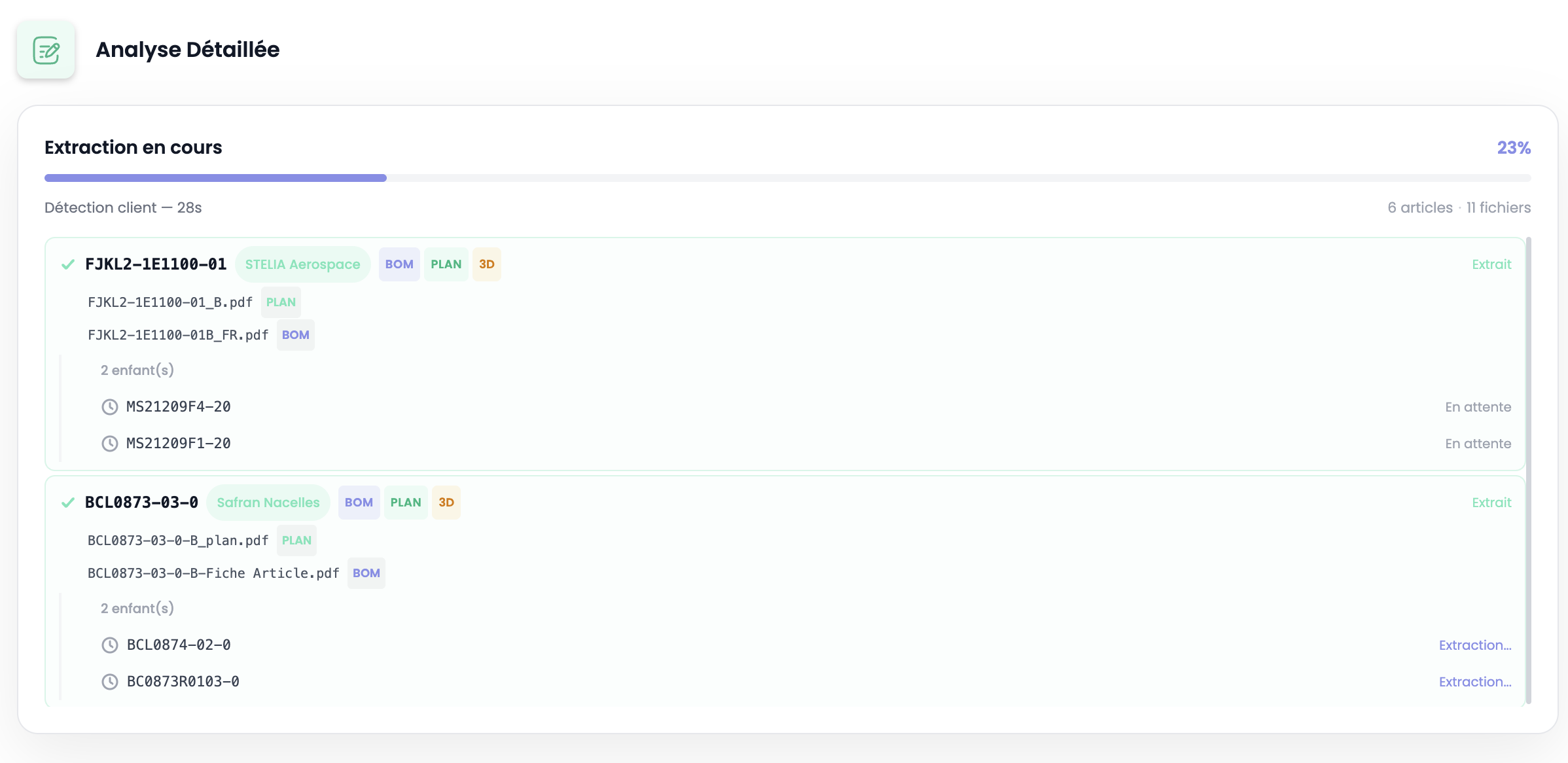
Pendant l'extraction, la section Analyse Détaillée s'affiche avec :
- Une barre de progression indiquant le pourcentage d'avancement
- Le temps écoulé depuis le début
- Le nombre d'articles et de fichiers traités
- Le détail par pièce :
- Part number avec le badge du client détecté (ex : STELIA Aerospace, Safran Nacelles)
- Tags de fichiers associés : BOM, PLAN, 3D
- Composants enfants identifiés avec leur statut (En attente, Extraction…, Extrait)
INFO
L'extraction est récursive pour les assemblages : lorsque des composants enfants sont identifiés dans la BOM, ils sont automatiquement extraits à leur tour, jusqu'aux pièces élémentaires. Le temps de traitement dépend fortement de la qualité des documents importés (PDF natif vs scan, résolution des images, lisibilité des tableaux).
Clients supportés
| Client | Statut |
|---|---|
| Airbus A320 | Production |
| Airbus A350 | Production |
| Dassault Aviation STL | Production |
| Liebherr Aerospace | Production |
| Safran Nacelles | Production |
| Safran Seats | Production |
| SONACA | Production |
| STELIA Aerospace | Production |
INFO
De nouveaux extracteurs sont ajoutés régulièrement. Contactez-nous si votre client n'est pas encore supporté.
Étape 3 — Vérifier les résultats
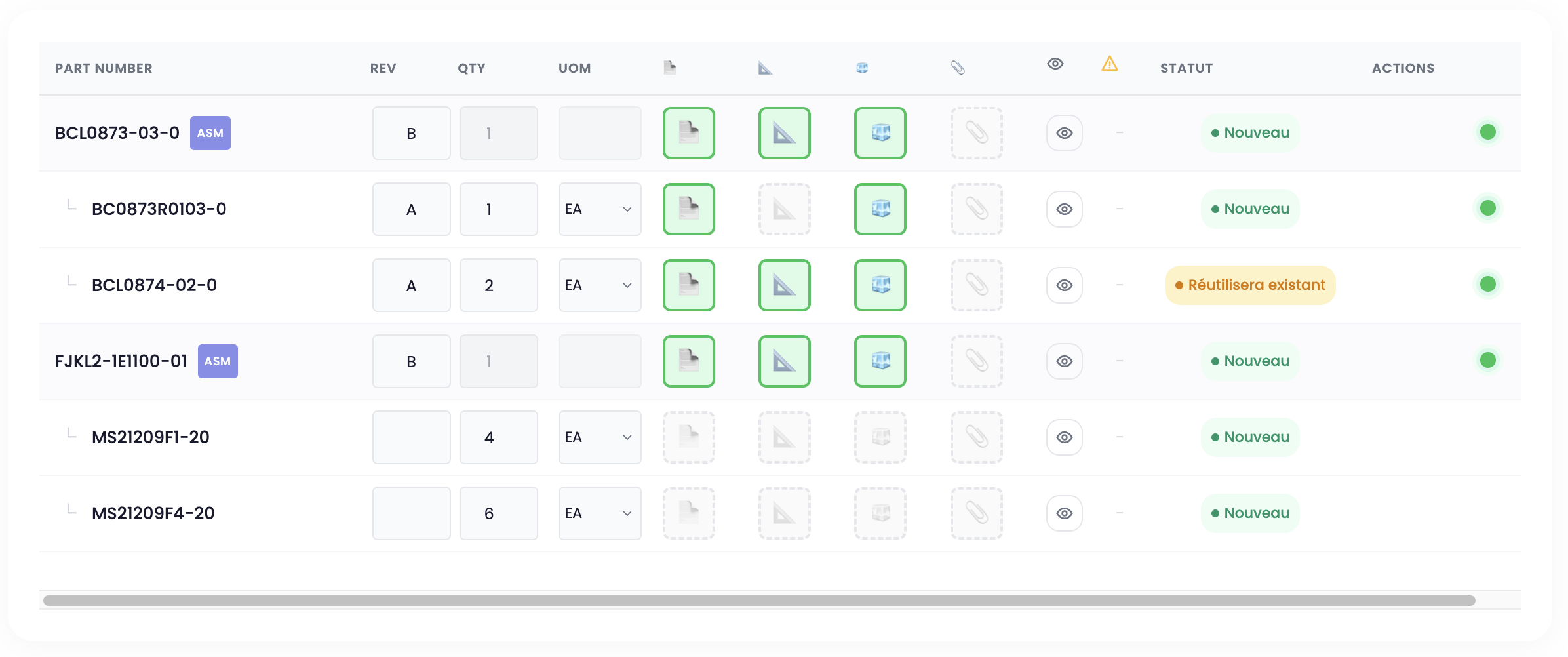
Une fois l'extraction terminée, un tableau affiche toutes les pièces extraites.
Colonnes du tableau
| Colonne | Description |
|---|---|
| Part Number | Référence de la pièce. Les assemblages portent le badge ASM. Les composants enfants sont indentés sous leur parent |
| Rev | Révision du plan (modifiable) |
| Qty | Quantité BOM (modifiable pour les composants enfants) |
| UOM | Unité de mesure : EA, U, KG, M, L (modifiable pour les composants enfants) |
| 📄 | Fichier PDF (fiche article / BOM) |
| 📐 | Fichier plan (drawing) |
| 🧊 | Fichier 3D (STEP) |
| 📎 | Fichier divers (spec, etc.) |
| 👁 | Voir les fichiers associés à la pièce |
| ⚠️ | Alertes détectées lors de l'extraction |
| Statut | État de la pièce (voir ci-dessous) |
| Actions | Boutons d'action contextuels |
Statuts possibles
| Statut | Signification |
|---|---|
| Nouveau | Pièce inconnue, sera créée dans la base |
| Nouveau (autre rév: X) | La pièce existe déjà dans une autre révision (X). Par défaut, une nouvelle fiche sera créée |
| Réutilisera existant | La pièce existe déjà dans la même révision. Les données existantes seront conservées |
| Dupliquera depuis (X) | L'utilisateur a choisi de dupliquer les données depuis la révision X existante |
| Partagé | Pièce enfant apparaissant dans plusieurs assemblages (ligne virtuelle, non modifiable) |
Boutons d'action
Lorsqu'une pièce existe déjà dans la base dans une révision différente, deux actions sont disponibles :
| Bouton | Action | Effet |
|---|---|---|
| 📁+ (Créer nouveau) | Créer une nouvelle fiche | Crée la pièce dans la nouvelle révision sans reprendre les données existantes |
| 📋 (Dupliquer) | Dupliquer depuis rév. X | Copie les données techniques (gamme, matière, etc.) depuis la révision existante vers la nouvelle |
TIP
Si la pièce a déjà été traitée dans une révision précédente, le bouton Dupliquer permet de gagner du temps en reprenant la gamme de fabrication existante.
Alertes
Le symbole ⚠️ signale des problèmes détectés lors de l'extraction (données manquantes, incohérences). Survolez l'icône pour voir le détail de l'alerte.
Lorsque des alertes sont présentes, un bouton récapitulatif apparaît en haut du tableau. Cliquez dessus pour ouvrir une modale qui liste l'ensemble des warnings et erreurs de la session, regroupés par type.
Étape 4 — Ajuster les données
Avant de valider, vous pouvez ajuster les résultats :
Modifier la révision et les quantités
Les champs Rev, Qty et UOM sont éditables directement dans le tableau. Cliquez sur le champ, modifiez la valeur, et la sauvegarde est automatique.
WARNING
Les champs Qty et UOM des composants enfants sont surlignés en orange lorsqu'ils ne sont pas renseignés. Vérifiez que toutes les quantités sont correctes avant de valider.
Assigner les fichiers non matchés
Si certains fichiers n'ont pas été automatiquement associés à une pièce, ils apparaissent dans une section Fichiers non assignés sous le tableau.
Pour les assigner : glissez-déposez le fichier depuis la zone non assignée vers la colonne correspondante (📄, 📐, 🧊 ou 📎) de la pièce cible.
Consulter les fichiers d'une pièce
Cliquez sur le bouton 👁 (œil) pour ouvrir une modale affichant tous les fichiers associés à la pièce. Depuis cette modale, vous pouvez :
- Télécharger un fichier
- Retirer un fichier de la pièce (il retourne dans les fichiers non assignés)
Étape 5 — Valider les données
Une fois les résultats vérifiés et ajustés, cliquez sur le bouton Valider les données.
Cette action déclenche :
- Migration des données : les pièces extraites sont transférées vers les tables de production (parts, données techniques, BOM)
- Traitement des fichiers 3D : les fichiers STEP sont envoyés au serveur de calcul pour l'analyse volumétrique
Attention
La validation est définitive. Assurez-vous que toutes les données sont correctes avant de cliquer sur Valider les données.
Étape suivante
Après la validation, vous pouvez :
- Prendre la décision Bid/No-Bid pour chaque pièce
- Accéder aux données techniques extraites dans l'onglet Engineering