Consultations
La section Achats permet de gérer les consultations fournisseurs pour chaque RFQ. Les données affichées proviennent automatiquement des étapes précédentes : l'extraction BOM (matière, traitements, procédés) et l'Engineering (dimensions brut, type de débit).
Prérequis
- Avoir validé la phase Engineering de vos pièces
Les 3 catégories d'achats
La section Achats est organisée en trois catégories, chacune correspondant à un type de besoin :
Matière première
Consultation pour l'achat de la matière brute (barres, plaques, etc.). Le tableau affiche pour chaque pièce :
| Colonne | Description |
|---|---|
| Pièce | Part number |
| Type | Forme du brut : Plate (plaque) ou Bar (barre ronde) |
| Dimensions | Dimensions du débit matière (issues du modèle 3D) |
| Matière | Alliage identifié |
| Norme | Spécification matière |
| Qté total | Quantité totale à approvisionner sur la durée du contrat |
| Actions | Actions disponibles sur la ligne |
Sous-traitance
Consultation pour les phases sous-traitées (traitements de surface, procédés spéciaux, etc.). Le tableau liste les opérations identifiées comme sous-traitées dans la gamme de fabrication.
Articles d'achat (Buy)
Consultation pour les pièces classées Buy dans l'Engineering — composants achetés tels quels (visserie, standards, pièces catalogue).
Créer une consultation
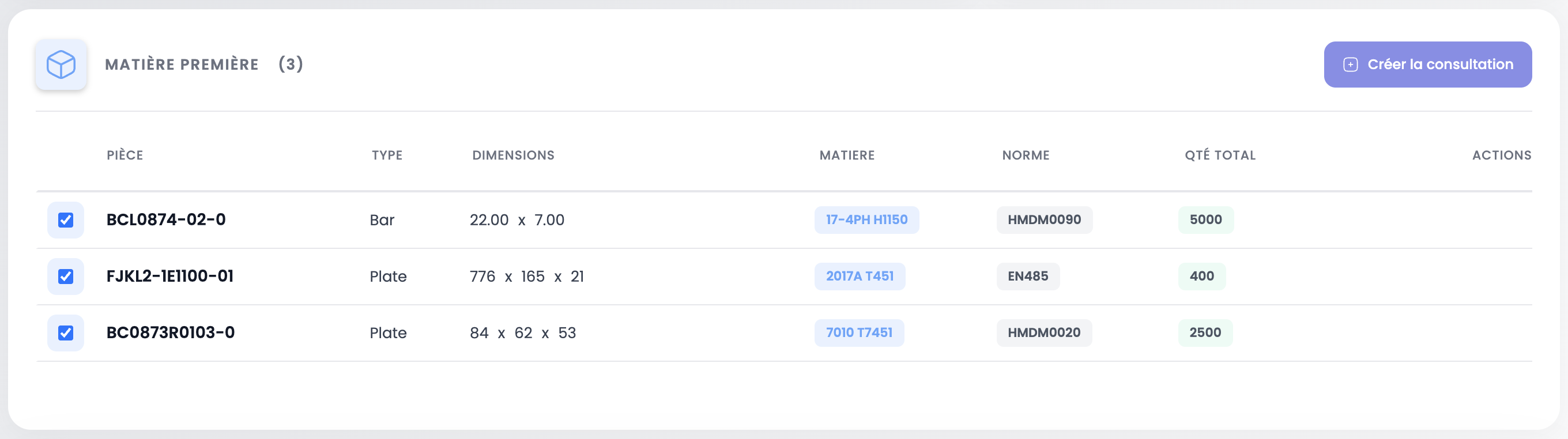
Pour chaque catégorie, cliquez sur le bouton Créer la consultation en haut à droite du tableau. Cela génère automatiquement la consultation fournisseur avec les lignes correspondantes.
INFO
Vous devez créer la consultation pour chaque catégorie séparément. Les trois consultations sont indépendantes.
Gérer une consultation
Une fois la consultation créée, le tableau affiche les lignes de la consultation avec le détail des besoins par pièce.
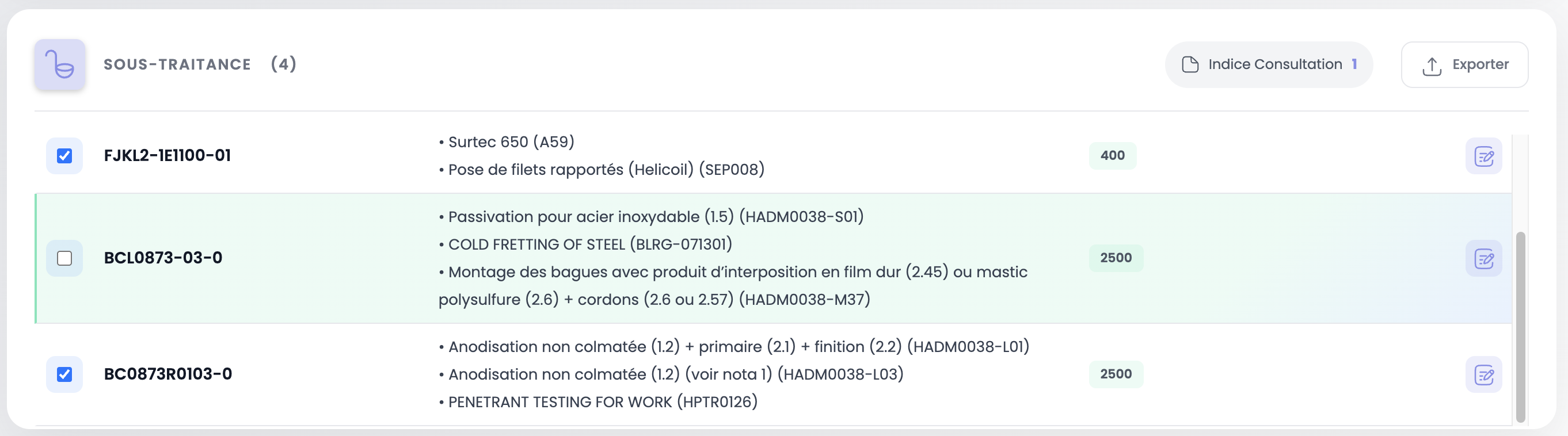
Chaque ligne affiche la pièce, les opérations ou matières concernées et la quantité totale.
Exclure des articles
Décochez la case à gauche d'une ligne pour exclure un article de la consultation. L'article exclu ne sera pas pris en compte dans l'export ni dans les calculs.
Exporter en Excel
Cliquez sur le bouton Exporter en haut à droite du tableau pour télécharger la consultation au format Excel. Vous pouvez ensuite transmettre ce fichier à vos fournisseurs pour lancer les consultations.
TIP
Chaque catégorie (Matière première, Sous-traitance, Articles d'achat) dispose de son propre bouton d'export. Exportez-les séparément selon vos besoins.