
Données techniques
La page Engineering centralise toutes les données techniques de vos pièces : nomenclature hiérarchique, classification, matière première, traitements de surface, procédés spéciaux et dimensions. Ces données sont en grande partie pré-remplies par l'extraction BOM, mais vous pouvez les ajuster manuellement.
Prérequis
- Avoir importé et extrait les données de votre RFQ
Le tableau Engineering
Le tableau affiche l'ensemble des pièces de la RFQ dans une vue hiérarchique (assemblages → composants enfants).
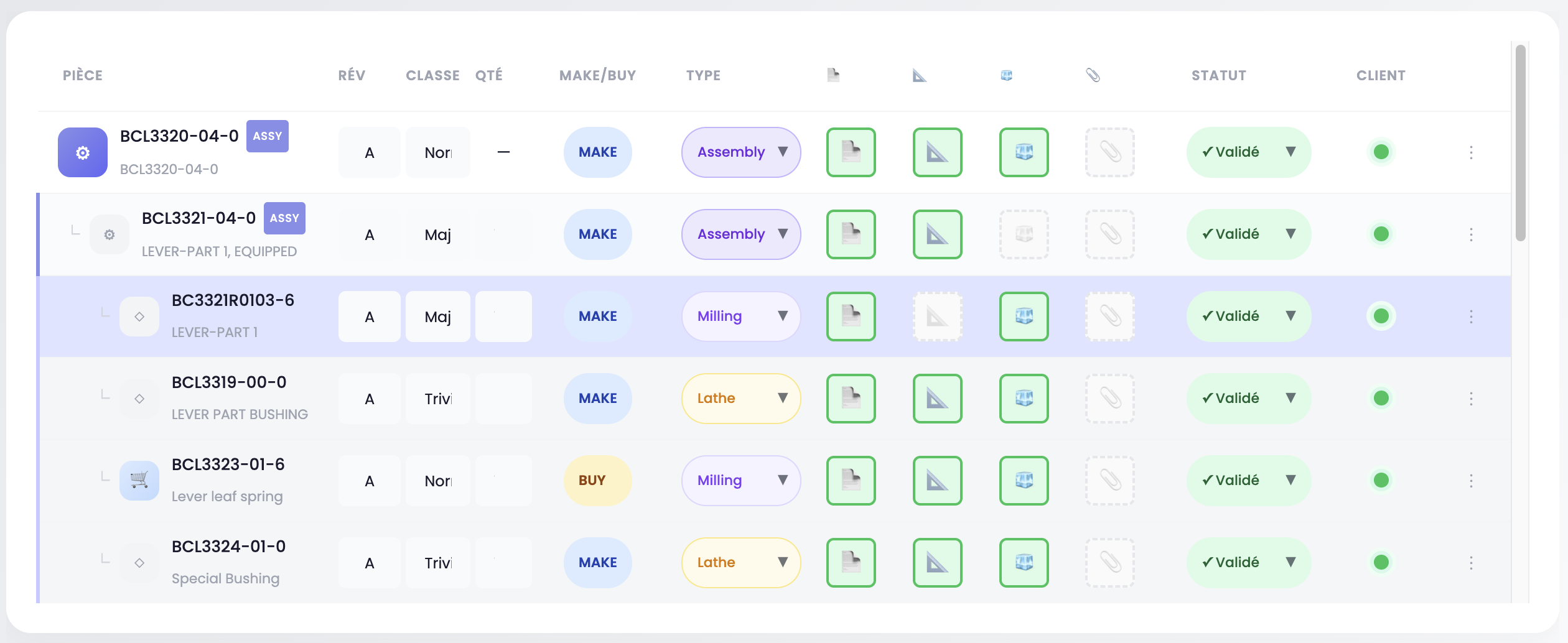
Colonnes du tableau
| Colonne | Description |
|---|---|
| Pièce | Part number, désignation et icône. Les assemblages portent le badge ASSY. Les pièces en No-Bid portent le badge NOBID (ligne grisée). Les composants enfants sont indentés sous leur parent |
| Rév | Révision du plan (modifiable) |
| Classe | Classification de la pièce (modifiable) |
| Qté | Quantité dans l'assemblage parent (modifiable pour les enfants, « — » pour les têtes de liste) |
| Make/Buy | Décision de fabrication : Make (fabrication interne) ou Buy (achat) |
| Type | Type d'usinage : Milling, Lathe, Millturn, Assembly, Standard |
| 📄 | Fichier fiche article / BOM |
| 📐 | Fichier plan (drawing) |
| 🧊 | Fichier 3D (STEP) |
| 📎 | Fichier divers |
| Statut | En attente ou Validé |
| Client | Badge du client détecté (end user) |
| ⋮ | Menu d'actions |
Modifier les données du tableau
Les champs Rév, Classe et Qté sont éditables directement dans le tableau. Cliquez sur le champ, modifiez la valeur — la sauvegarde est automatique.
Les sélecteurs Make/Buy, Type et Statut sont des listes déroulantes. Sélectionnez la valeur souhaitée, le changement est immédiat.
TIP
Le type d'usinage est automatiquement rempli lorsqu'un fichier 3D est disponible pour la pièce. Les types reconnus sont : Milling, Lathe et Millturn. Vous pouvez toujours le modifier manuellement si nécessaire.
Gestion des fichiers
Chaque pièce affiche ses fichiers associés dans les colonnes 📄 📐 🧊 📎. Vous pouvez :
- Glisser-déposer un nouveau fichier directement sur la cellule correspondante
- Cliquer sur un fichier existant pour le visualiser ou le télécharger
- Supprimer un fichier via le bouton ✕
WARNING
La suppression d'un fichier fiche article (📄) entraîne la suppression des données techniques associées (matière, traitements). La suppression d'un fichier 3D (🧊) supprime les données volumétriques.
Menu d'actions (⋮)
Cliquez sur le bouton ⋮ à droite de chaque ligne pour accéder au menu contextuel :
| Action | Description |
|---|---|
| + Ajouter un enfant | Ajoute un composant enfant sous cette pièce |
| 🗑 Supprimer | Supprime le composant (disponible uniquement pour les enfants sans sous-composants). Un double-clic est requis pour confirmer |
Sélection d'une pièce
Cliquez sur une ligne du tableau pour sélectionner la pièce. Un panneau de détail s'affiche en dessous avec :
Programme & Quantités
Le programme avion associé et les quantités par année sur la durée du contrat.
Traitements de surface et Procédés spéciaux
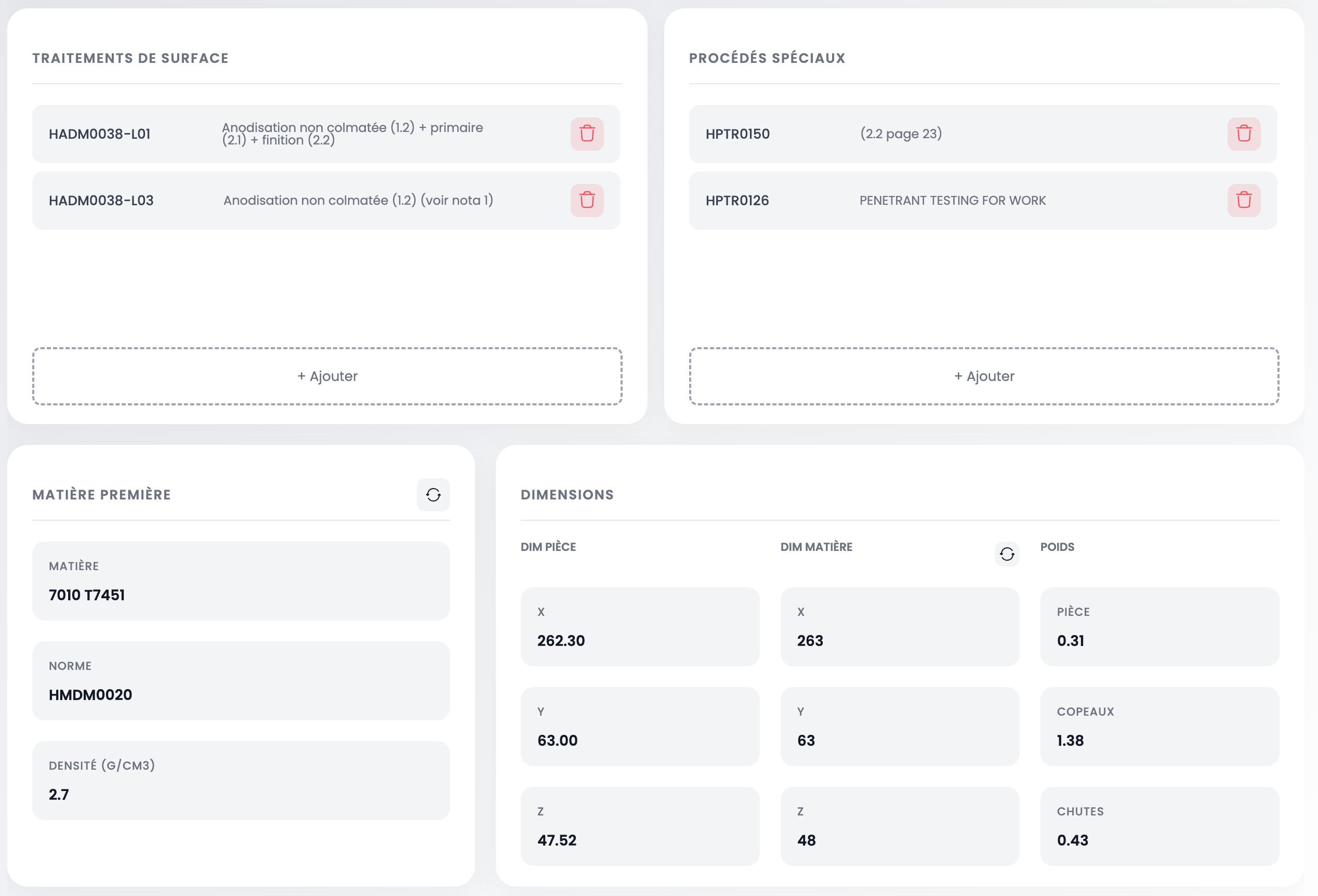
Ces deux sections affichent les données extraites automatiquement depuis les documents du client :
Traitements de surface — liste des traitements identifiés (ex : Anodisation non colmatée, Sand blasting). Chaque entrée affiche le code spec/norme et la description.
Procédés spéciaux — liste des procédés identifiés (ex : Penetrant testing, soudure). Chaque entrée affiche le code et la description.
Pour chaque section, vous pouvez :
- Supprimer un traitement ou procédé en cliquant sur le bouton 🗑 à droite de la ligne
- Ajouter un traitement ou procédé en cliquant sur + Ajouter en bas de la section
Ajouter un traitement ou procédé
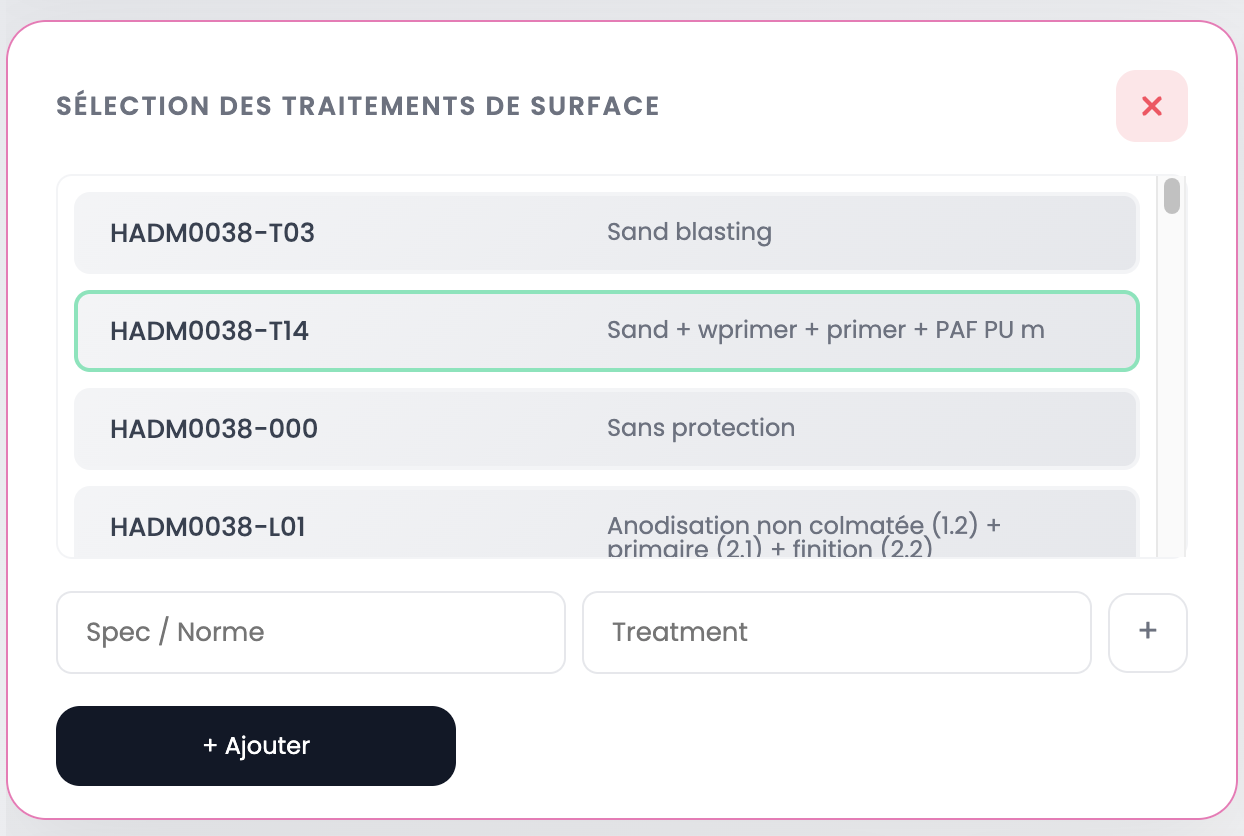
Une modale s'ouvre avec :
- La liste des traitements/procédés disponibles dans le catalogue de votre entreprise. Cliquez sur une ligne pour la sélectionner (surlignée en vert)
- Des champs de saisie manuelle (Spec / Norme et description) en bas de la modale, avec un bouton + pour créer une entrée libre
- Le bouton + Ajouter pour confirmer l'ajout
Matière première
La carte Matière première affiche :
| Champ | Description |
|---|---|
| Matière | Alliage identifié (ex : 7010 T7451) |
| Norme | Spécification matière (ex : HMDM0020) |
| Densité | Densité du matériau en g/cm³ |
WARNING
La matière influence directement la prédiction de temps d'usinage et le calcul du coût matière. Une erreur ici impacte toute la suite du devis.
Changer la matière
Cliquez sur l'icône ⚙ à côté du titre Matière première pour ouvrir la modale de sélection.
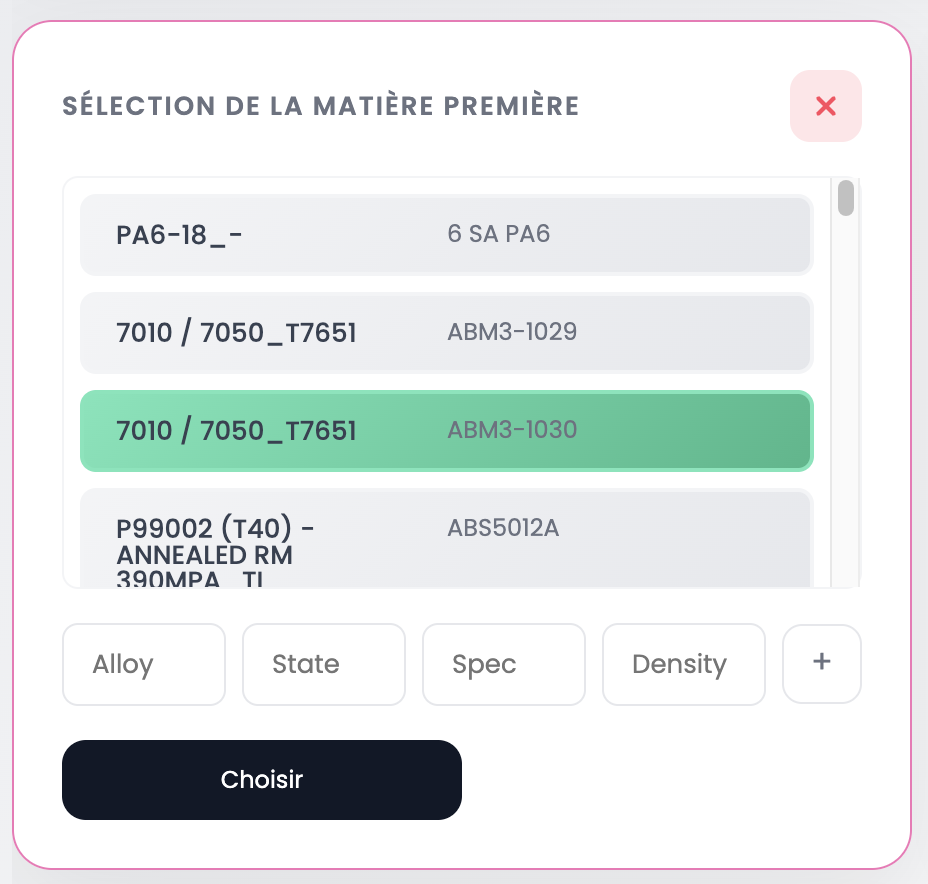
La modale affiche le catalogue matière de votre entreprise. Chaque ligne montre l'alliage et la spécification. Cliquez sur une ligne pour la sélectionner (surlignée en vert), puis cliquez sur Choisir pour valider.
Vous pouvez aussi créer une matière libre en renseignant les champs en bas de la modale : Alloy, State, Spec, Density, puis cliquez sur +.
Dimensions
La carte Dimensions affiche les données extraites du fichier 3D (STEP) :
| Donnée | Description |
|---|---|
| Dim Pièce (X, Y, Z) | Dimensions de la bounding box de la pièce en mm |
| Dim Matière (X, Y, Z) | Dimensions du brut matière en mm |
| Poids | Poids de la pièce en kg |
| Copeaux | Poids de matière enlevée en kg |
| Chutes | Poids de matière résiduelle (brut - pièce - copeaux) en kg |
INFO
Les dimensions et poids sont calculés automatiquement à partir du fichier STEP. Si aucun fichier 3D n'est associé, ces champs restent vides. Vous pouvez modifier les dimensions matière via l'icône ⚙.
Étape suivante
Une fois les données techniques vérifiées, consultez le modèle 3D de vos pièces pour vérifier la géométrie et les dimensions.