
Activités & Machines
Cette page permet de configurer les activités de fabrication et les machines (ressources) de votre entreprise. Ces données alimentent la gamme de fabrication et les calculs de coûts.
WARNING
Cette page est réservée aux administrateurs.
Concepts
Activité
Une activité représente un type d'opération de fabrication. Il en existe deux types :
- Activité directe (ex : Ébavurage, Assemblage, Contrôle) : l'activité possède directement un taux horaire. Aucune machine n'est associée.
- Activité machine (ex : Fraisage, Tournage, Tour-Fraisage) : l'activité sert de catégorie parente pour regrouper des machines (ressources). C'est la machine sélectionnée dans la gamme qui détermine le taux horaire.
Machine (Ressource)
Une machine est un moyen de production rattaché à une activité machine. Chaque machine possède :
- Un constructeur (ex : DMG MORI, Mazak)
- Un modèle (ex : DMU 50, QTN 200)
- Un taux horaire utilisé pour le calcul des coûts
- Un TRS (Taux de Rendement Synthétique) — non utilisé dans le système pour le moment
Gérer les activités
Renseignez les champs de la section Activités (nom, type, taux horaire si activité directe) puis enregistrez. Pour modifier une activité existante, sélectionnez-la dans la liste, modifiez les informations et enregistrez.
Gérer les machines
Renseignez les champs de la section Machines (constructeur, modèle, taux horaire, TRS) puis enregistrez. Pour modifier une machine existante, sélectionnez-la dans la liste, modifiez les informations et enregistrez.
Lier une machine à une activité
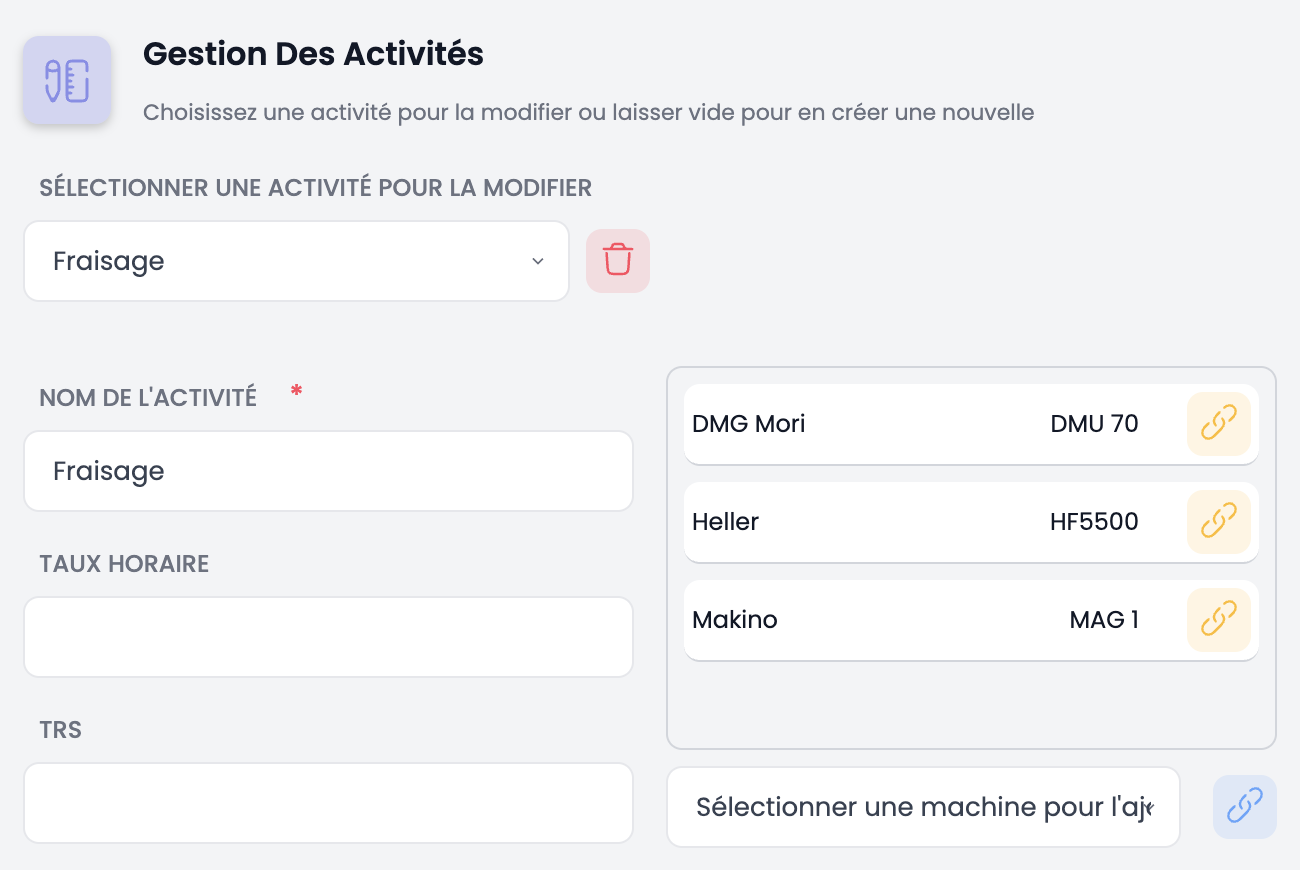
Dans la rubrique Gestion des activités, les machines déjà liées à l'activité sont affichées à droite (constructeur + modèle). Sélectionnez une machine dans la liste déroulante en bas à droite puis cliquez sur le bouton de liaison pour l'ajouter à l'activité. Il est également possible de retirer une machine d'une activité si besoin en cliquant sur l'icône de liaison à côté de la machine.
Import / Export Excel
- Exporter : téléchargez la liste des activités et machines au format Excel
- Importer : glissez-déposez un fichier Excel complété pour ajouter ou mettre à jour en masse
Les champs obligatoires sont signalés en rouge dans le fichier Excel.
Attention
Ne modifiez jamais la structure du fichier Excel : ne supprimez pas de colonnes, ne renommez pas les en-têtes et n'ajoutez pas de lignes vides. Toute modification de la structure rendra l'import impossible.