
Tableau de bord RFQ
Le tableau de bord est la page d'accueil de la section Gestion des RFQs. Il offre une vue synthétique de votre activité : indicateurs clés de performance (KPI), liste de vos appels d'offres et graphiques d'analyse.
Contenu du tableau de bord
KPI
Un sélecteur de période situé juste au-dessus des KPI permet de filtrer les indicateurs sur la plage de dates souhaitée.
Les indicateurs clés sont affichés en haut de page et donnent un aperçu immédiat de votre activité RFQ : nombre de RFQs, valeurs, taux de conversion, etc.
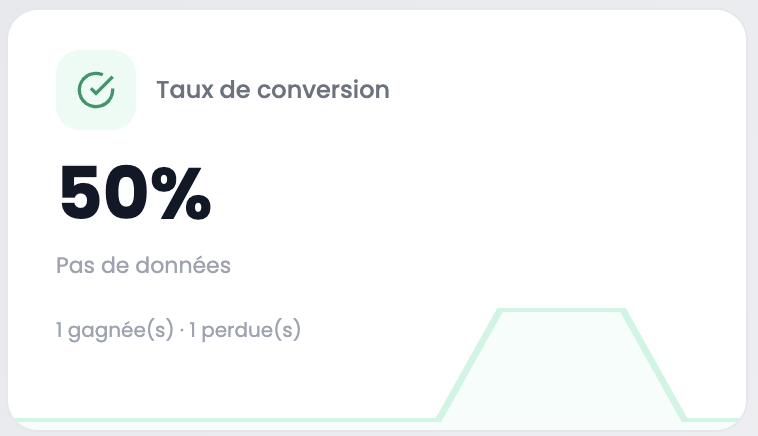
Chaque carte KPI affiche la valeur principale et, en arrière-plan, la courbe de tendance sur la période sélectionnée.
Liste des RFQs
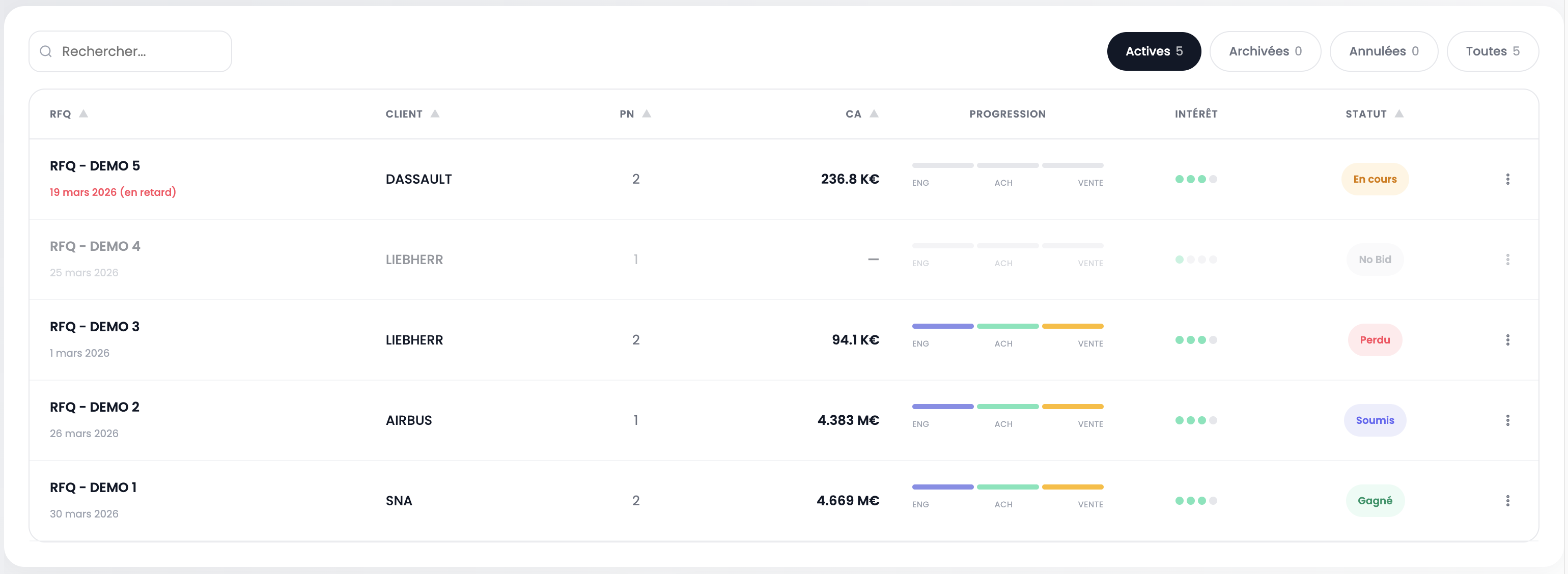
Le tableau central liste l'ensemble des RFQs. Chaque ligne affiche le nom de la RFQ, le client, le nombre de pièces (PN), le chiffre d'affaire (CA), la progression par étape (ENG, ACH, VENTE), le niveau d'intérêt et le statut.
Recherche — utilisez le champ de recherche en haut à gauche pour filtrer les RFQs par nom, client ou référence.
Filtrer par statut — les boutons en haut à droite permettent de filtrer les RFQs par statut :
| Filtre | Description |
|---|---|
| Actives | RFQs en cours de traitement |
| Archivées | RFQs clôturées et archivées |
| Annulées | RFQs annulées |
| Toutes | Affiche l'ensemble des RFQs |
Le bouton ⋮ à droite de chaque ligne permet d'accéder aux actions supplémentaires (archiver, annuler, etc.).
Graphiques
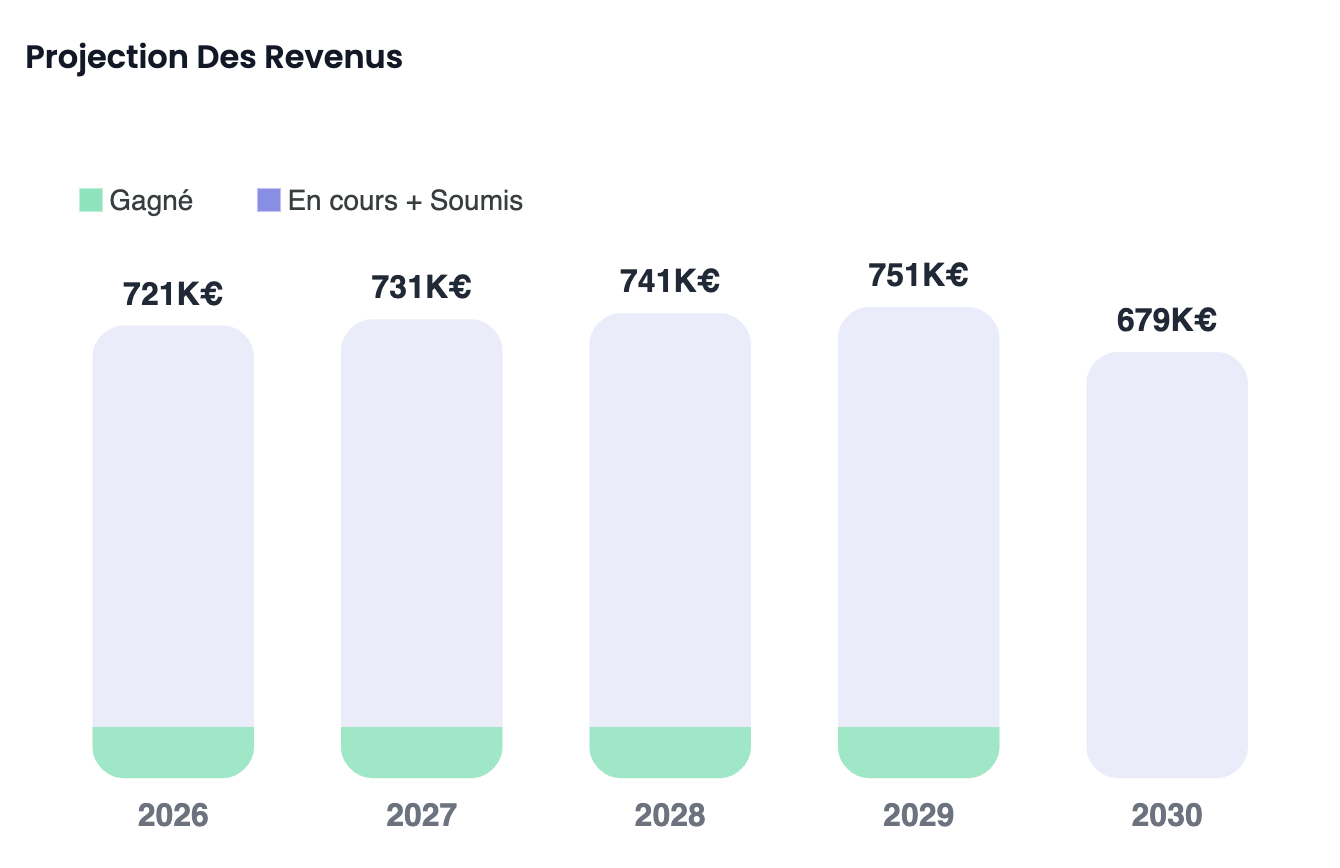
Les graphiques en bas de page permettent d'analyser visuellement l'évolution de votre activité RFQ sur la période souhaitée.
Astuce
Chaque graphique dispose d'une légende interactive. Cliquez sur un élément de la légende pour afficher ou masquer la série de données correspondante. Cela vous permet de comparer facilement les données qui vous intéressent.
Actions disponibles
En haut à droite du tableau de bord, trois actions sont disponibles :
| Action | Description |
|---|---|
| Devise | Sélectionnez la devise d'affichage pour les KPI et les graphiques (EUR, USD, CAD) |
| Exporter les KPI | Téléchargez les indicateurs de performance au format exportable |
| Ajouter une RFQ | Créez une nouvelle demande de devis |
Étape suivante
Cliquez sur Ajouter une RFQ pour créer votre premier appel d'offres.