
Soumission de l'offre et retour client
Une fois l'offre commerciale générée, vous pouvez l'exporter, consulter le rapport détaillé, soumettre l'offre au client et enregistrer son retour.
Prérequis
Exporter l'offre
Cliquez sur le bouton Exporter votre offre pour ouvrir une modale de sélection de template. Choisissez le template adapté à votre client, puis exportez l'offre au format souhaité.
Rapport détaillé
Cliquez sur le bouton Rapport pour afficher un rapport complet de la RFQ.
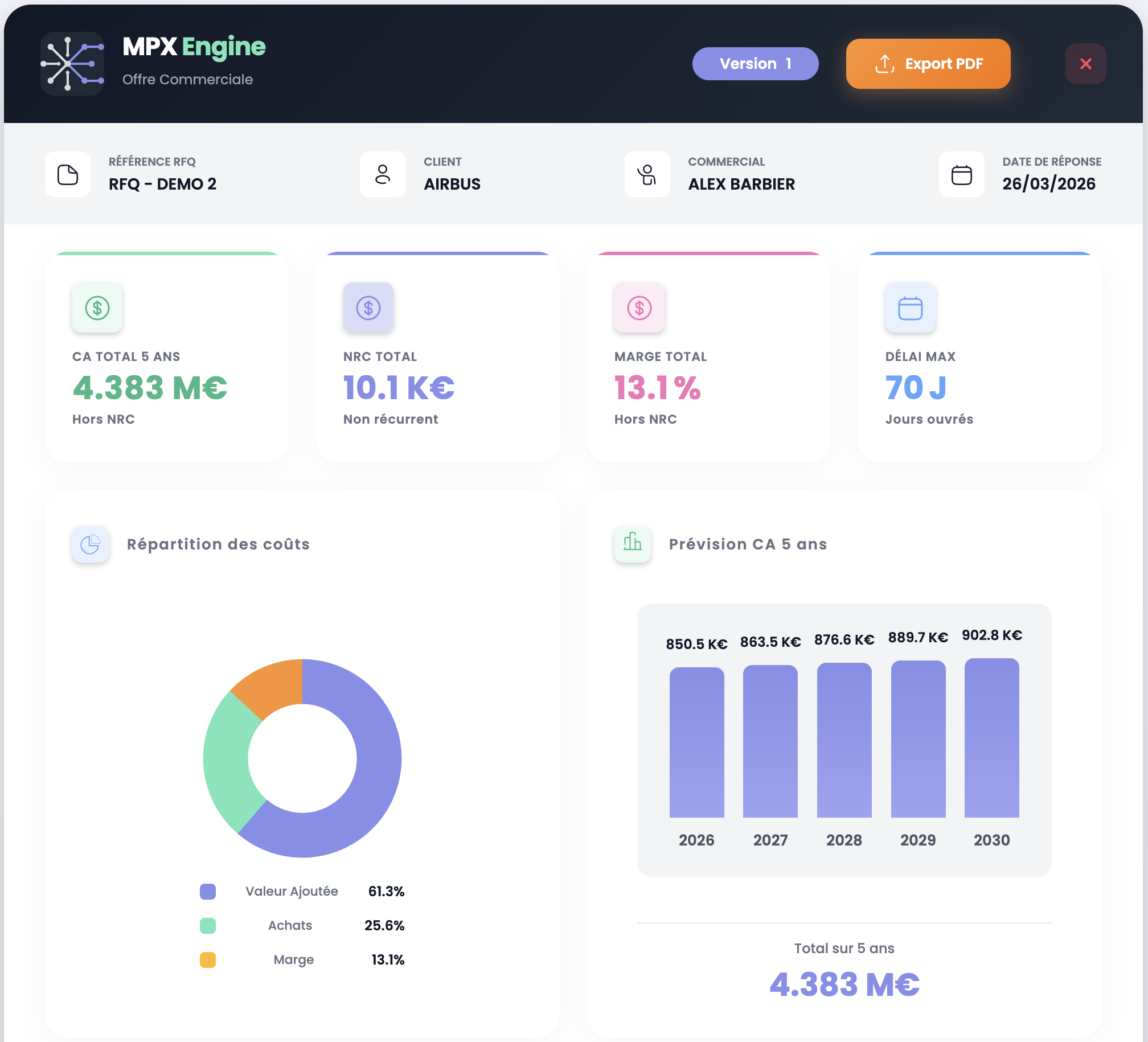
Le rapport contient :
- En-tête : référence RFQ, client, commercial, date de réponse, version de l'offre
- KPI globaux : CA total sur la durée du contrat, NRC total, marge totale (%), délai max (jours ouvrés)
- Répartition des coûts : camembert montrant la répartition entre valeur ajoutée, achats et marge
- Prévision CA : graphique en barres du chiffre d'affaire annuel sur la durée du contrat
- Détail par pièce : coûts et délais pour chaque ligne, avec notamment un diagramme de Gantt pour la gestion du cycle de production
TIP
Utilisez le bouton Export PDF en haut du rapport pour générer une version imprimable à partager en interne.
Soumettre l'offre
Une fois l'offre envoyée au client, enregistrez la soumission dans le système :
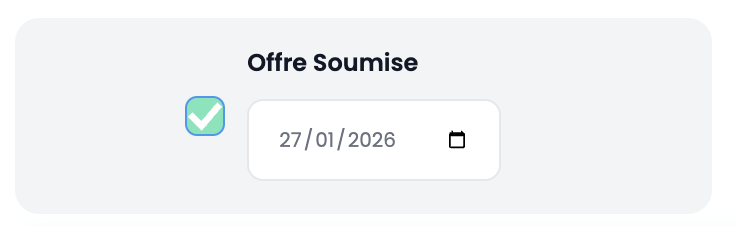
- Cochez la case Offre Soumise
- Renseignez la date de soumission
- Validez l'étape Sales dans le sélecteur Validation Workflow en haut à droite de la page
Retour client
Lorsque le client a donné sa réponse, enregistrez le résultat :
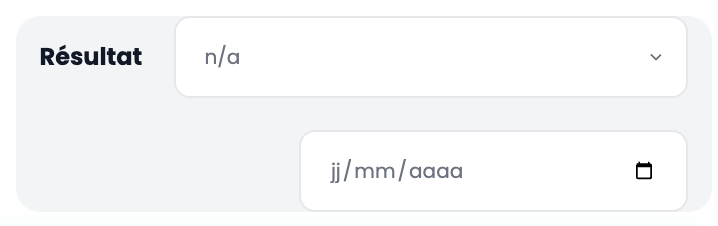
- Sélectionnez le Résultat dans la liste déroulante (Gagné, Perdu, etc.)
- Renseignez la date du retour client
- Validez la RFQ pour clôturer le dossier
INFO
Le résultat est visible sur le badge Résultat de la timeline workflow et dans les KPI du tableau de bord.