Modèle 3D
Le module 3D intégré permet de visualiser les modèles STEP de vos pièces directement dans l'application. Il affiche la géométrie de la pièce, le débit matière (raw material) et les dimensions.
Prérequis
- Avoir importé un fichier STEP associé à la pièce
Interface
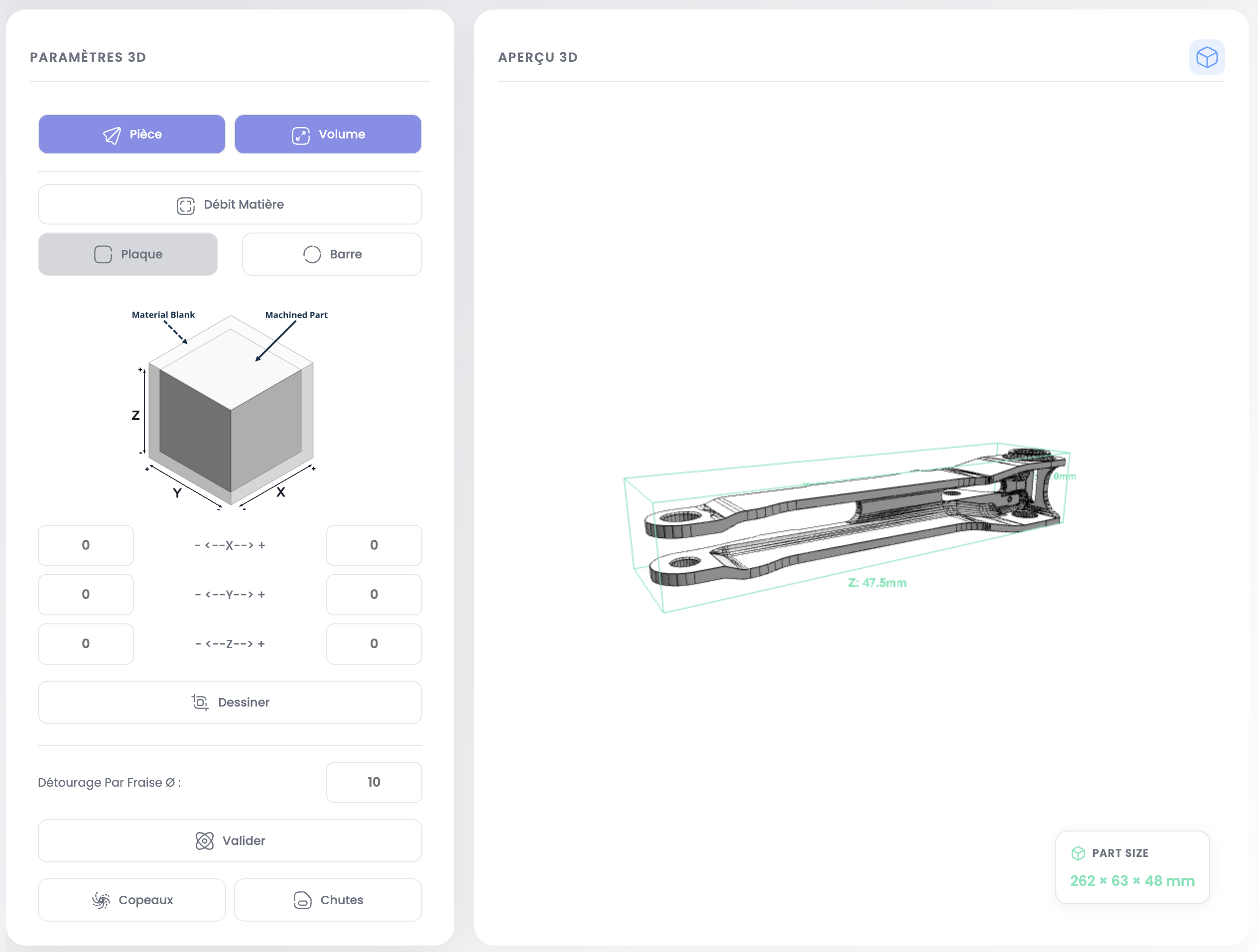
L'écran est divisé en deux zones :
- Paramètres 3D (à gauche) : configuration du débit matière et surcotes
- Aperçu 3D (à droite) : visualisation interactive du modèle
Navigation
| Action | Souris | Trackpad |
|---|---|---|
| Rotation | Clic gauche + glisser | Deux doigts + glisser |
| Zoom | Molette | Pincer |
| Pan | Clic droit + glisser | Deux doigts + Shift |
Affichages disponibles
Deux boutons en haut des paramètres permettent d'afficher :
- Pièce : le modèle 3D de la pièce, affiché en gris métallique
- Volume : l'OBB en wireframe vert (boîte englobante orientée)
OBB (Oriented Bounding Box)
Le wireframe vert qui entoure la pièce dans l'aperçu. Il représente la plus petite boîte orientée englobant la géométrie. Les dimensions X, Y, Z sont affichées sur la card Part Size en bas à droite.
INFO
Vérifiez si la documentation du client impose un sens de fibrage (grain direction) sur la matière. Si c'est le cas, l'orientation de l'OBB et du débit matière devra respecter cette contrainte — les surcotes doivent être ajustées en conséquence.
Débit Matière
Le volume orange semi-transparent représente le brut de matière à partir duquel la pièce sera usinée. Cochez Débit Matière pour l'afficher. Deux formes possibles :
- Plaque (parallélépipède) pour les pièces de fraisage
- Barre (cylindre) pour les pièces de tournage
Configurer le débit matière
Mode Plaque
Le schéma illustre les 6 faces de surcote. Ajustez les valeurs sur chaque axe :
- X- / X+ : surcote en X (mm)
- Y- / Y+ : surcote en Y (mm)
- Z- / Z+ : surcote en Z (mm)
Cliquez sur Dessiner pour mettre à jour la visualisation du brut.
Le champ Détourage par fraise Ø permet de simuler la découpe de la pièce avec une fraise du diamètre indiqué (en mm). Cela met à jour les volumes de chutes et de copeaux pour refléter la réalité de l'usinage.
Cliquez sur Valider pour recalculer les volumes définitifs.
Les boutons Copeaux et Chutes en bas du panneau affichent les volumes calculés.
Mode Barre
Ajustez :
- Diamètre : diamètre du barreau (mm)
- Long- / Long+ : surcote en longueur (mm)
Cliquez sur Valider pour recalculer le volume de tournage.
Changer de mode
Vous pouvez forcer un type de débit matière différent du type détecté automatiquement :
- Cliquez sur Plaque pour passer en mode parallélépipède
- Cliquez sur Barre pour passer en mode cylindrique
INFO
Quand vous changez de mode, MPX Engine calcule automatiquement les dimensions du nouveau débit matière à partir de la géométrie 3D.
Étape suivante
Créez la gamme de fabrication pour définir les opérations d'usinage de chaque pièce.