
Offre commerciale
La section Sales permet de construire votre offre commerciale à partir des données Engineering et Purchasing. Vous y définissez les coûts additionnels, les marges par catégorie et les NRE pour chaque ligne, puis générez l'offre finale.
Prérequis
- Avoir validé la phase Engineering
- Avoir validé la phase Purchasing (une offre validée par article)
Étape 1 — Générer les lignes
Depuis l'onglet Sales en haut de la page RFQ, cliquez sur le bouton Générer les lignes.

Cela crée automatiquement une ligne de chiffrage pour chaque pièce de la RFQ, en reprenant les coûts calculés depuis l'Engineering (temps de cycle, réglage) et le Purchasing (matière, sous-traitance, composants achetés).
Étape 2 — Coûts additionnels
Pour chaque ligne, vous pouvez ajouter des coûts additionnels :
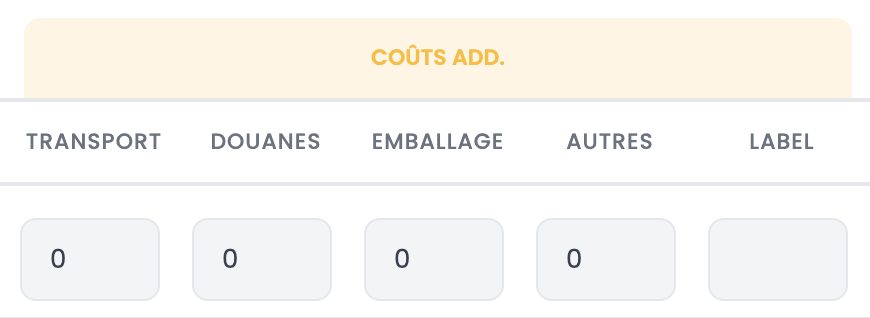
| Champ | Description |
|---|---|
| Transport | Coût de transport par pièce |
| Douanes | Frais de douane par pièce |
| Emballage | Coût d'emballage par pièce |
| Autres | Autres coûts additionnels par pièce |
| Label | Libellé libre pour identifier le coût additionnel |
Étape 3 — Marges et NRE
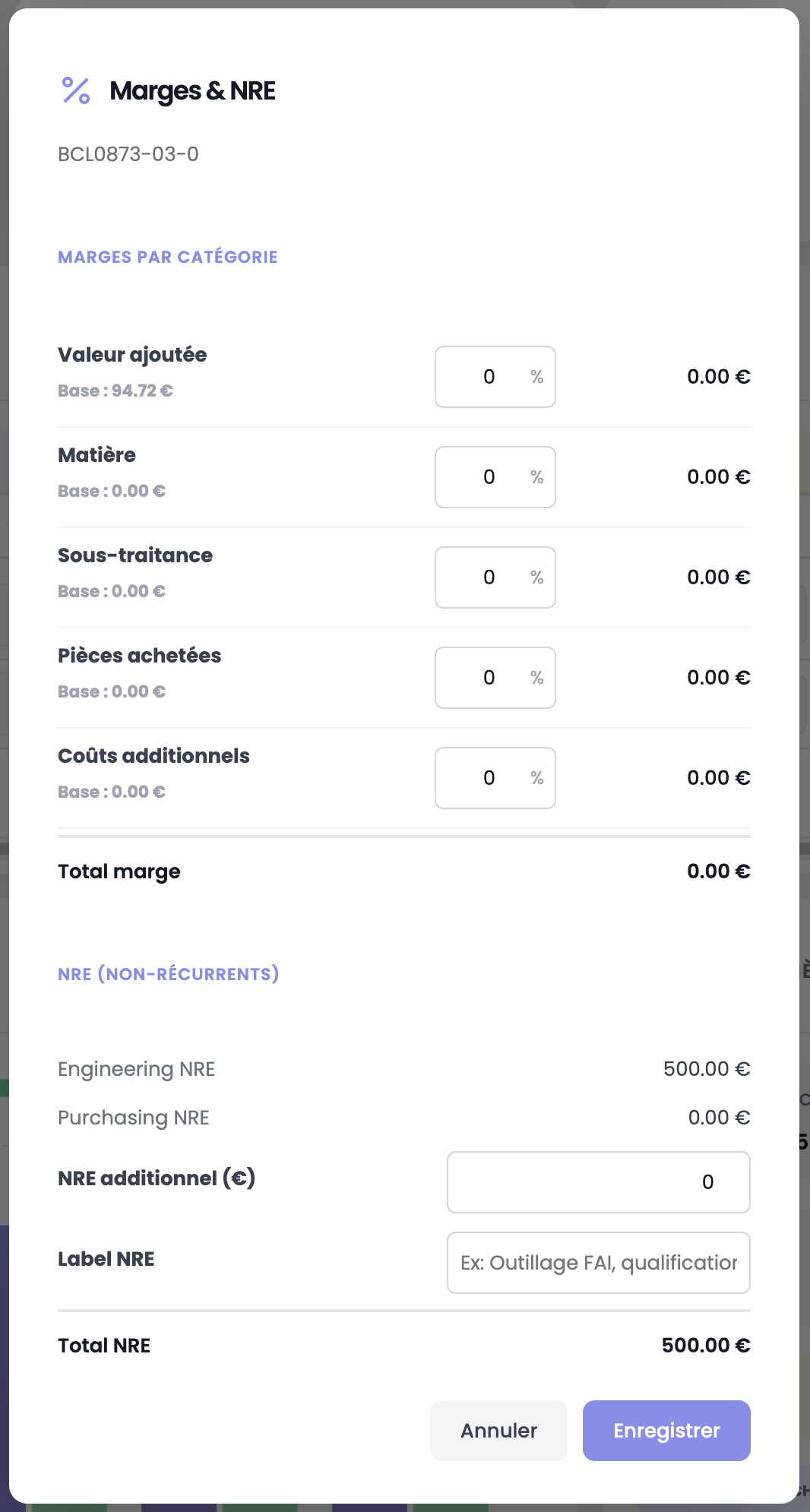
Cliquez sur le bouton marge de chaque ligne pour ouvrir la modale Marges & NRE.
Marges par catégorie
Appliquez un pourcentage de marge sur chaque catégorie de coût. Le montant de base est affiché pour référence :
| Catégorie | Description |
|---|---|
| Valeur ajoutée | Marge sur les coûts de fabrication interne (temps de cycle + réglage) |
| Matière | Marge sur le coût matière première |
| Sous-traitance | Marge sur les coûts de sous-traitance |
| Pièces achetées | Marge sur les composants Buy |
| Coûts additionnels | Marge sur les coûts additionnels (transport, douanes, etc.) |
NRE (Non-Récurrents)
Les coûts non récurrents sont repris automatiquement depuis l'Engineering et le Purchasing :
| Champ | Description |
|---|---|
| Engineering NRE | Total des NRC Engineering (programmation, outillage, autres) |
| Purchasing NRE | Total des NRC Purchasing (outillage fournisseur, setup) |
| NRE additionnel | Montant libre pour des NRE supplémentaires (ex : dossier FAI, qualification) |
| Label NRE | Libellé pour identifier le NRE additionnel |
Cliquez sur Enregistrer pour sauvegarder.
Étape 4 — Quantité de lancement économique
Chaque ligne dispose d'un champ de quantité de lancement économique (par défaut 10 pièces). Cette valeur permet de répartir les coûts fixes (réglage) sur un lot de production et d'optimiser le prix unitaire.
Étape 5 — Mettre à jour les calculs
Après avoir modifié les coûts, marges ou quantités d'une ligne, cliquez sur le bouton de mise à jour (icône de rechargement) en bout de ligne pour recalculer le prix de vente.

WARNING
Les modifications ne sont pas prises en compte tant que vous n'avez pas cliqué sur le bouton de mise à jour de la ligne.
Étape 6 — Générer l'offre
Une fois toutes les lignes renseignées et mises à jour, cliquez sur le bouton Générer l'offre. Cela déclenche la création de l'offre commerciale à l'indice 1.
INFO
Chaque nouvelle génération incrémente l'indice de l'offre (indice 2, 3, etc.), ce qui permet de conserver l'historique des versions.