
Prédiction de temps
Le Co-pilote IA permet d'obtenir une estimation des temps d'usinage pour n'importe quelle pièce, indépendamment d'une RFQ en cours. Il suffit d'uploader un fichier 3D et de renseigner quelques informations.
TIP
La prédiction de temps est également accessible directement depuis la gamme de fabrication d'une pièce dans une RFQ via le bouton Prédiction avec IA.
Lancer une analyse
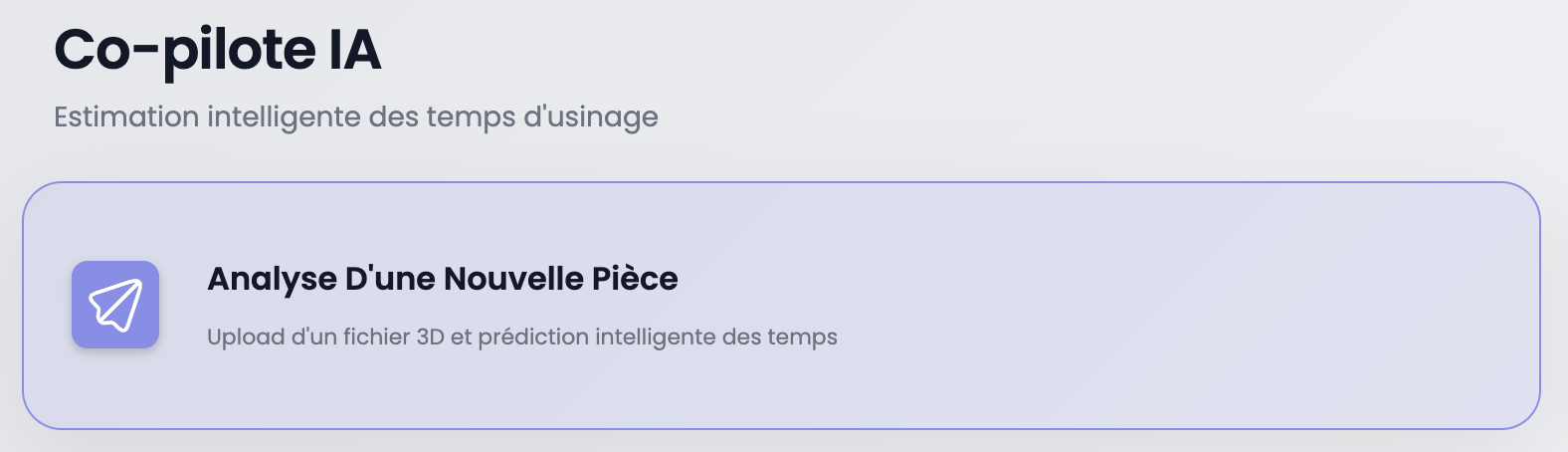
Depuis la page Co-pilote IA, cliquez sur le bouton Analyse d'une Nouvelle Pièce.
Étape 1 — Upload du modèle 3D
Glissez-déposez votre fichier STEP (.step, .stp) dans la zone d'upload à gauche.
Étape 2 — Informations pièce
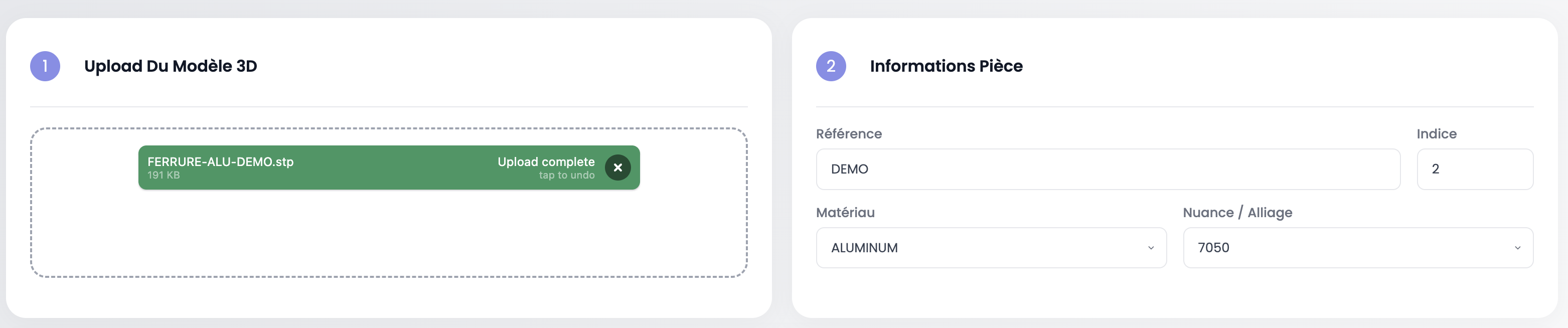
Renseignez les informations de la pièce à droite :
| Champ | Description |
|---|---|
| Référence | Part number de la pièce |
| Indice | Indice de révision |
| Matériau | Famille de matériau (Aluminum, Titanium, Steel, etc.) |
| Nuance / Alliage | Nuance spécifique (ex : 7050, Ti-6Al-4V) |
Étape 3 — Lancer la prédiction
Cliquez sur Lancer la prédiction. Le système analyse la géométrie 3D, calcule les features (volume, dimensions, faces, perçages) et interroge les modèles de prédiction entraînés sur votre historique de production.
Résultat de la prédiction
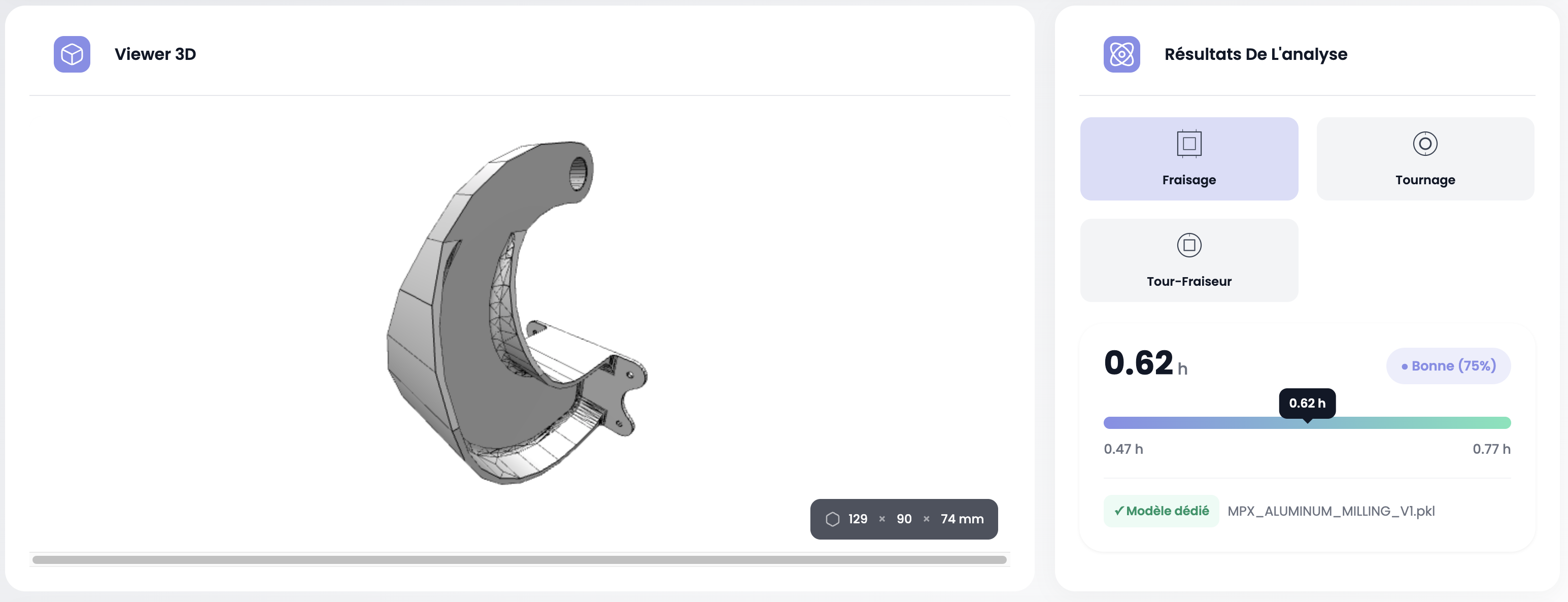
Le résultat s'affiche en deux zones :
Viewer 3D
À gauche, le viewer 3D affiche le modèle de la pièce avec les dimensions OBB (Oriented Bounding Box) en bas de la vue (ex : 129 × 90 × 74 mm).
Résultats de l'analyse
À droite, le panneau affiche :
- Typologie de la pièce : le système identifie automatiquement le type d'usinage — Fraisage, Tournage ou Tour-Fraiseur. Le type détecté est surligné.
- Temps cible : la valeur prédite (ex : 0.62 h)
- Indice de confiance : fiabilité de la prédiction (ex : Bonne 75%)
- Fourchette : intervalle de confiance représenté par une barre de progression (ex : 0.47 h — 0.77 h)
- Modèle utilisé : référence du modèle dédié ayant produit la prédiction
Comparaison avec l'historique
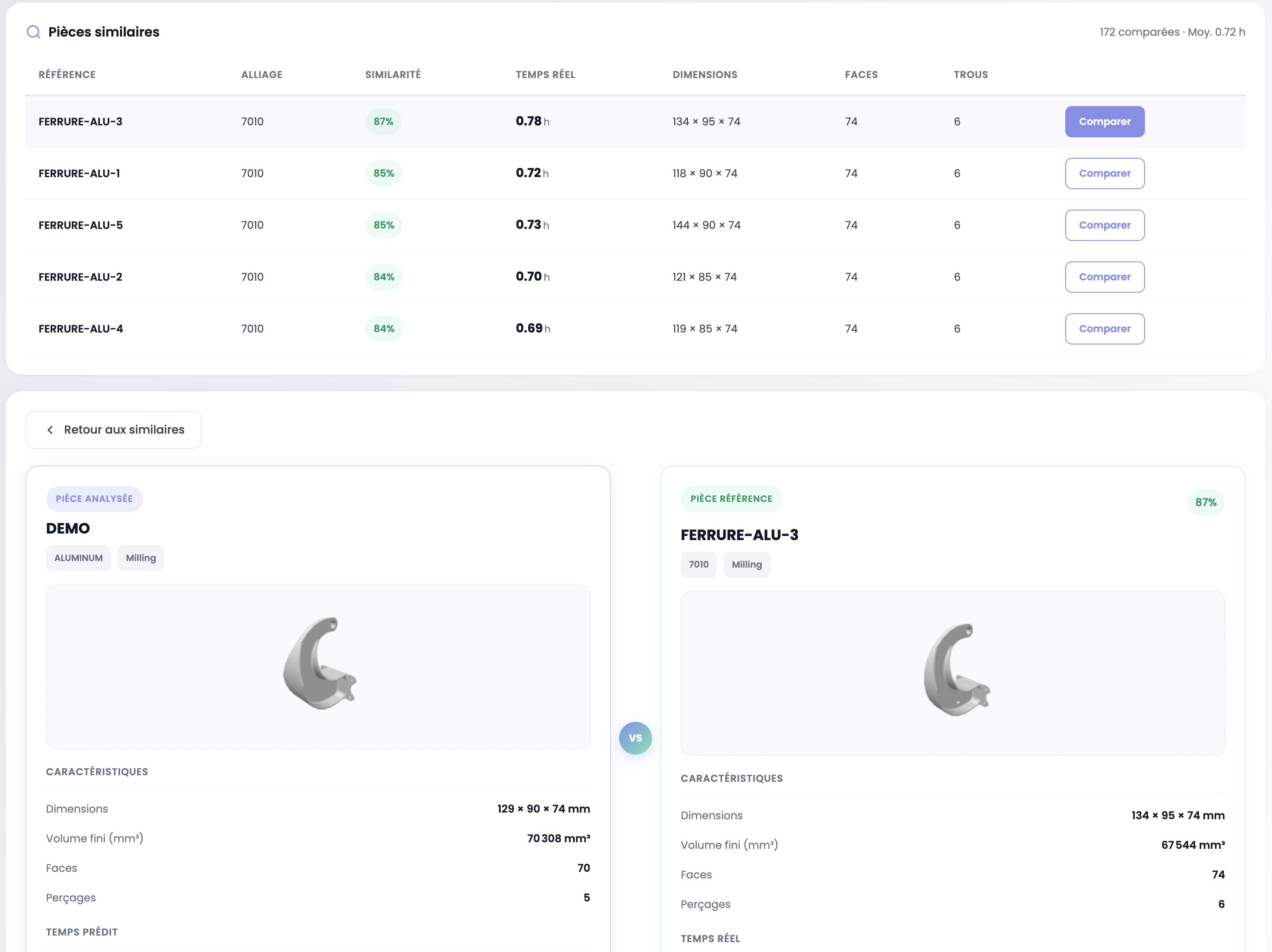
Sous la prédiction, le tableau Pièces similaires liste les pièces de votre historique de production les plus proches en termes de géométrie et de matériau. Chaque ligne affiche la référence, l'alliage, l'indice de similarité (%), le temps réel constaté, les dimensions, le nombre de faces et de trous.
Cliquez sur le bouton Comparer pour ouvrir une vue côte à côte entre votre pièce analysée et la pièce de référence. La comparaison affiche pour chaque pièce :
- La visualisation 3D du modèle
- Les caractéristiques : dimensions, volume fini, faces, perçages
- Le temps : temps prédit (pièce analysée) vs temps réel (pièce de référence)
Cliquez sur Retour aux similaires pour revenir au tableau.
Exporter le rapport
Vous pouvez exporter un rapport détaillé de la prédiction au format PDF, incluant les résultats de l'analyse, les caractéristiques de la pièce et les pièces similaires.
Sauvegarder la prédiction
Cliquez sur Sauvegarder la prédiction pour enregistrer le résultat dans le système. Cela permet ensuite de réaliser un retour atelier : comparer le temps prédit au temps réellement constaté en production. Chaque retour atelier alimente la boucle de feedback et améliore la précision des futures prédictions.