
Retour des consultations
Après avoir envoyé les consultations à vos fournisseurs, intégrez leurs offres dans le système pour les comparer et en valider une par article.
Prérequis
- Avoir créé les consultations pour au moins une catégorie d'achat
Saisir les offres fournisseurs
Cliquez sur l'icône d'action à droite d'une ligne de consultation pour ouvrir la modale Gestion des offres fournisseurs. La modale affiche en en-tête le part number, la désignation et le type d'achat (Matière première, Sous-traitance ou Composant).
Trois onglets sont disponibles :
Ajouter une offre
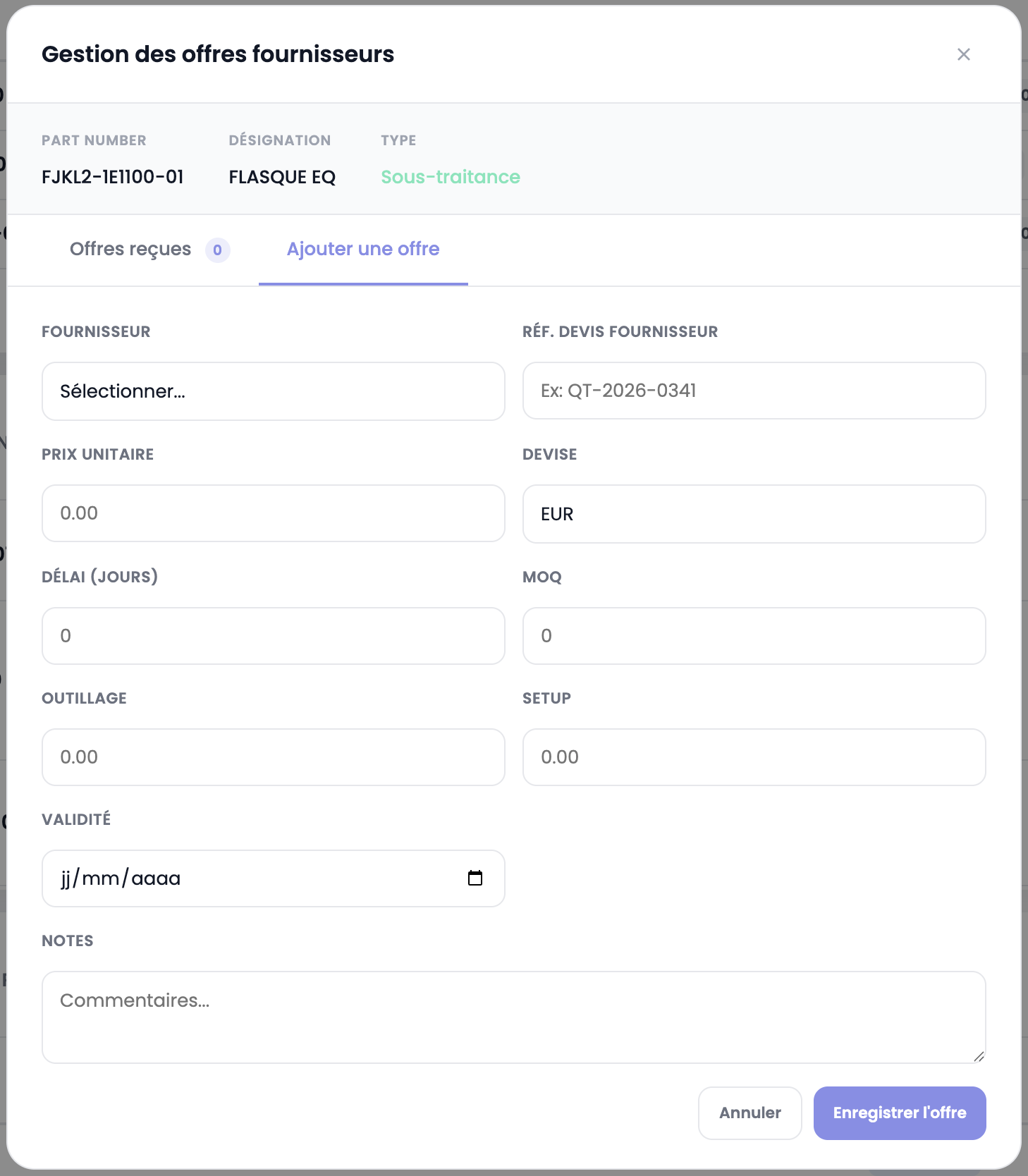
Renseignez les informations de l'offre reçue :
| Champ | Description |
|---|---|
| Fournisseur | Sélectionnez le fournisseur dans la liste |
| Réf. devis fournisseur | Référence du devis (ex : QT-2026-0341) |
| Prix unitaire | Prix par pièce |
| Devise | Devise de l'offre (EUR, USD, CAD) |
| Délai (jours) | Délai de livraison en jours |
| MOQ | Quantité minimum de commande |
| Outillage | Coût d'outillage éventuel |
| Setup | Coût de mise en route |
| Validité | Date de validité de l'offre |
| Notes | Commentaires libres |
Cliquez sur Enregistrer l'offre pour sauvegarder. Vous pouvez saisir autant d'offres que nécessaire pour le même article.
Offres reçues
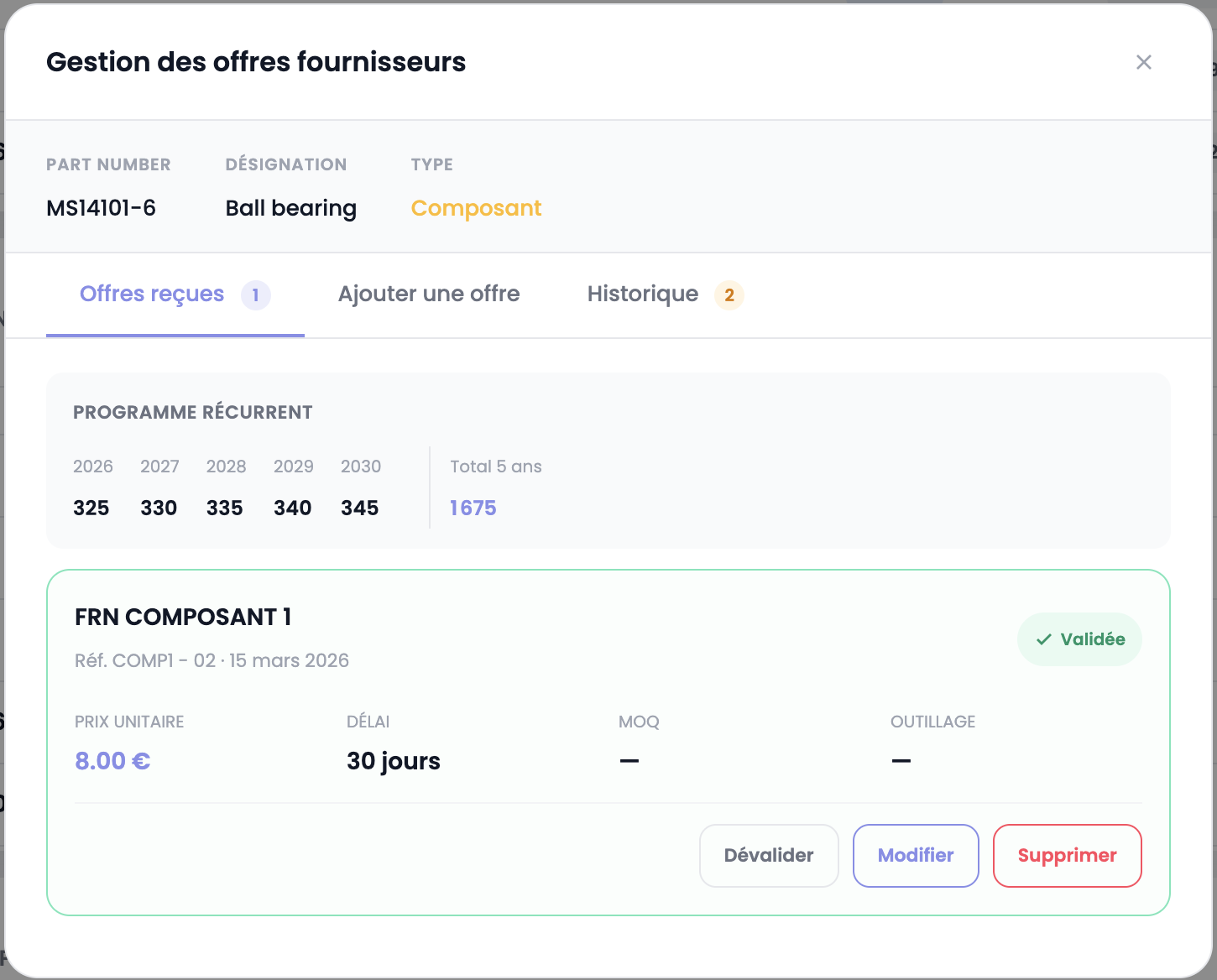
L'onglet Offres reçues affiche le programme récurrent (quantités par année et total sur la durée du contrat) ainsi que toutes les offres saisies pour cet article.
Trois actions sont disponibles pour chaque offre :
| Action | Description |
|---|---|
| Valider | Sélectionne cette offre comme offre retenue. L'offre validée est entourée en vert avec le badge Validée |
| Modifier | Modifie les informations de l'offre |
| Supprimer | Supprime l'offre |
Pour changer d'offre retenue, cliquez sur Dévalider sur l'offre en cours, puis Valider sur une autre.
Historique
Si un historique est disponible pour cet article (offres de précédentes consultations), l'onglet Historique affiche les offres passées avec un compteur. Vous pouvez sélectionner le retour d'une précédente consultation pour le réutiliser sans avoir à le ressaisir.
Import Excel des offres fournisseurs
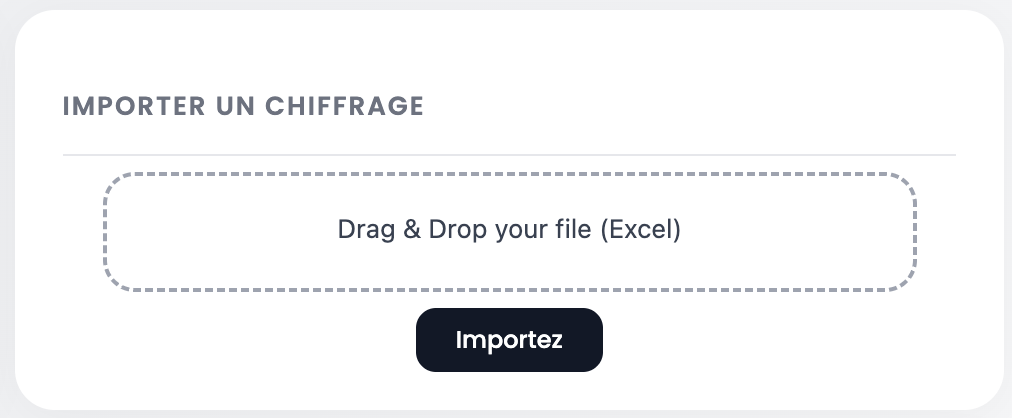
En alternative à la saisie manuelle, vous pouvez intégrer les offres fournisseurs en important le fichier Excel de consultation préalablement complété.
Comment faire
- Exportez la consultation au format Excel
- Complétez les colonnes d'offres fournisseurs directement dans le fichier
- Glissez-déposez le fichier complété dans la zone d'import de la consultation
Format du fichier
Le fichier Excel permet de saisir jusqu'à 5 offres par ligne de consultation. Pour chaque offre, les champs suivants sont obligatoires :
| Champ | Description |
|---|---|
| Supplier name | Nom du fournisseur |
| Quote number | Référence du devis fournisseur |
| Unit price | Prix unitaire |
| Currency | Devise (EUR, USD, CAD) |
| Leadtime | Délai de livraison en jours |
| Validate | oui ou non — indique si cette offre est retenue |
Attention
Ne modifiez jamais la structure du fichier Excel : ne supprimez pas de colonnes, ne renommez pas les en-têtes, ne déplacez pas de cellules et n'ajoutez pas de lignes. Seules les cellules prévues pour la saisie des offres doivent être remplies. Toute modification de la structure rendra l'import impossible.
WARNING
Une seule offre peut être marquée validate=oui par ligne de consultation. Si plusieurs offres sont marquées comme validées pour le même article, l'import sera rejeté.
Validation Purchasing
Lorsque chaque article en consultation dispose d'une offre validée, vous pouvez valider l'étape Purchasing du workflow global de la RFQ via le sélecteur Validation Workflow en haut à droite de la page.
Étape suivante
Passez à la section Pricing & Offre pour calculer les coûts et construire votre offre commerciale.