
Gamme de fabrication
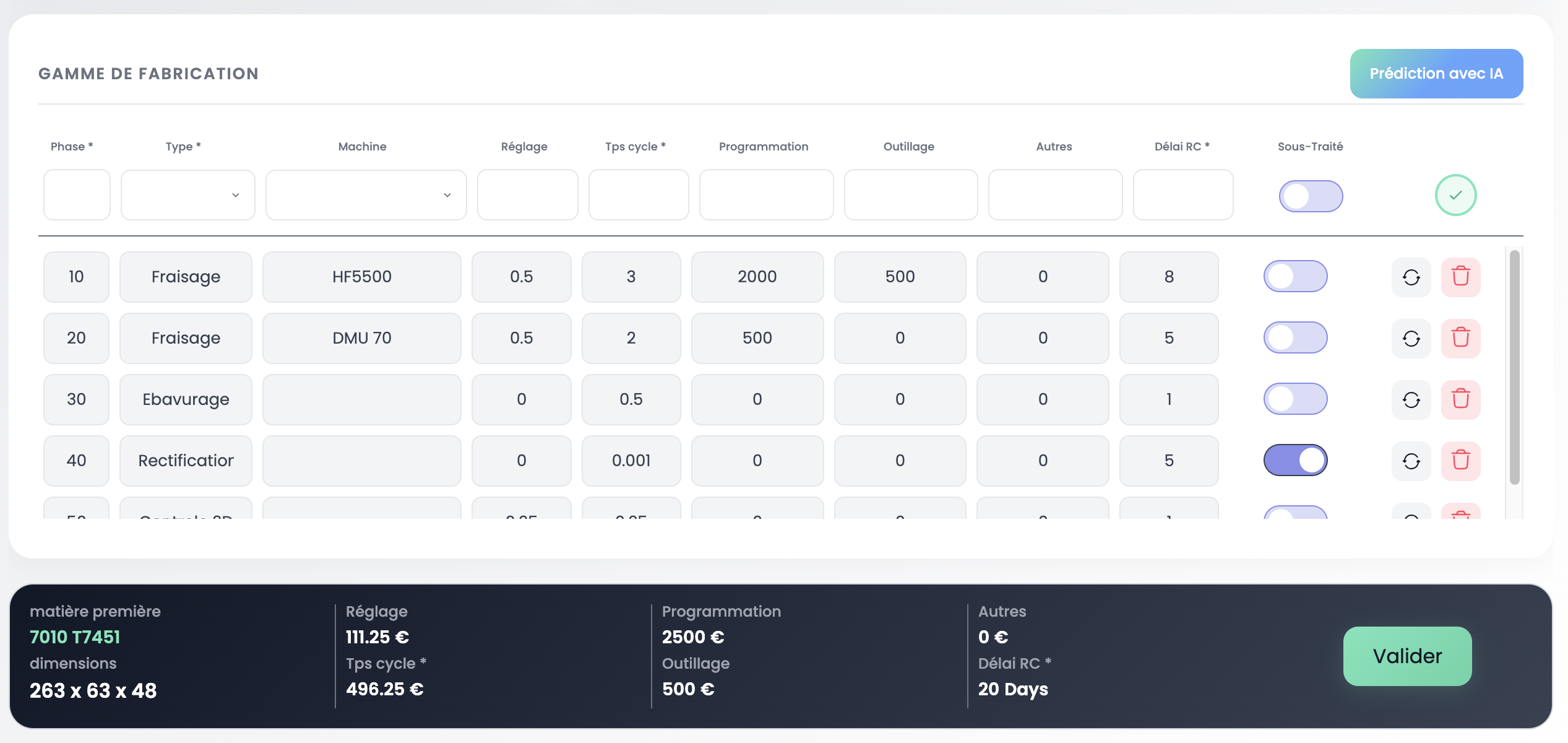
La gamme de fabrication définit la séquence d'opérations nécessaires pour fabriquer une pièce. Chaque phase est associée à une activité, une machine et un temps estimé.
Prérequis
- Avoir renseigné les données techniques de la pièce
- Avoir configuré les activités et machines de votre entreprise
Concepts
Phase
Une phase est une opération de la gamme. Elle contient :
| Champ | Description |
|---|---|
| Phase | Numéro d'ordre dans la gamme (10, 20, 30...) |
| Type | Activité associée (Fraisage, Ébavurage, Rectification, etc.) |
| Machine | Moyen de production utilisé (si applicable) |
| Réglage | Temps de mise en train (en heures) |
| Tps cycle | Temps unitaire estimé (en heures) |
| Programmation | Coût de programmation CN (NRC — Non-Recurring Cost) |
| Outillage | Coût d'outillage (NRC) |
| Autres | Autres coûts NRC |
| Délai RC | Délai complet de la phase en jours ouvrés : inclut si nécessaire les temps d'attente, de passage sur la ressource et les temps de transfert |
| Sous-traité | Toggle ON/OFF — indique si la phase est réalisée en sous-traitance |
INFO
Les colonnes Programmation, Outillage et Autres sont des coûts non récurrents (NRC) : ils ne s'appliquent qu'une seule fois, indépendamment des quantités commandées.
TIP
Lorsque le toggle Sous-traité est activé, seuls le numéro de phase et le type d'activité sont nécessaires. Les temps et coûts machine ne s'appliquent pas. Le délai RC renseigné ici ne sera pas pris en compte dans les calculs de cycles — c'est le délai renseigné par les achats qui fera foi.
Activité vs Machine
Il existe deux types d'activités :
- Activité directe (ex : Ébavurage, Assemblage, Rectification) : l'activité possède directement un taux horaire. Pas de machine à sélectionner.
- Activité machine (ex : Fraisage, Tournage) : l'activité renvoie vers un moyen de production (machine) qui possède son propre taux horaire.
Chaque activité et machine est configurée dans les paramètres Activités & Machines.
Comment faire
Étape 1 — Ouvrir la gamme
Depuis la vue Engineering, sélectionnez une pièce. La gamme s'affiche dans le panneau central.
Étape 2 — Ajouter une phase
Cliquez sur la première ligne vide du tableau. Renseignez :
- Phase : numéro de phase (10, 20, 30...)
- Type : sélectionnez l'activité dans la liste
- Machine : sélectionnez le moyen de production (si l'activité le requiert)
- Réglage et Tps cycle : temps estimés
- NRC : programmation, outillage, autres coûts si applicable
- Sous-traité : activez le toggle si la phase est sous-traitée
Étape 3 — Appliquer un template
Bientôt disponible
L'application de templates de gamme directement depuis la gamme sera disponible dans une prochaine version.
Récapitulatif
Le bandeau en bas de la gamme résume les données clés :
| Donnée | Description |
|---|---|
| Matière première | Alliage et dimensions du brut |
| Réglage | Coût total des réglages |
| Tps cycle | Coût total du temps de cycle |
| Programmation | Total NRC programmation |
| Outillage | Total NRC outillage |
| Autres | Total NRC autres |
| Délai RC | Délai total sous-traitance |
Le bouton Valider confirme la gamme et passe le statut de la pièce à Validé.
Prédiction du temps avec l'IA
MPX Engine intègre un moteur de prédiction qui estime les temps d'usinage à partir de la géométrie 3D et de l'historique de production de votre entreprise.
Lancer une prédiction
Cliquez sur le bouton Prédiction avec IA en haut à droite de la gamme.

Résultat de la prédiction
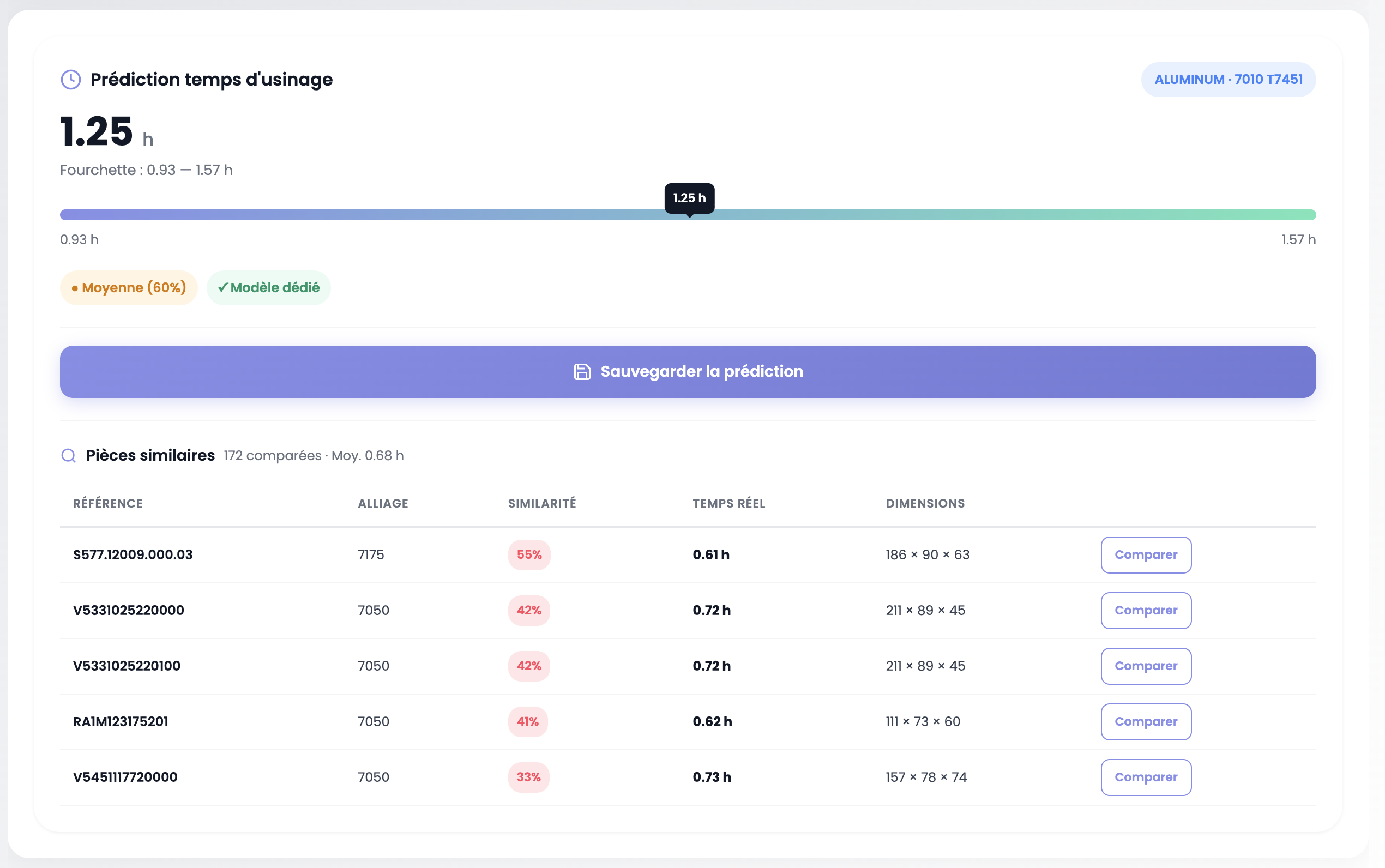
Le panneau de prédiction affiche :
- Temps cible : la valeur prédite (ex : 1.25 h)
- Fourchette : intervalle de confiance (ex : 0.93 — 1.57 h), représenté visuellement par une barre de progression
- Indice de confiance : fiabilité de la prédiction, basée sur les résultats des algorithmes spécifiques à votre entreprise (Moyenne, Modèle dédié)
- Matière : badge indiquant l'alliage détecté
Pièces similaires
Sous la prédiction, un tableau liste les pièces similaires trouvées dans votre historique de production :
| Colonne | Description |
|---|---|
| Référence | Part number de la pièce historique |
| Alliage | Matière de la pièce |
| Similarité | Indice de similarité (%) — plus il est élevé, plus la pièce est comparable en termes de géométrie, dimensions et matière |
| Temps réel | Temps d'usinage réellement constaté en production |
| Dimensions | Dimensions de la pièce historique |
| Comparer | Bouton pour ouvrir la comparaison détaillée |
Comparer avec l'historique
Cliquez sur le bouton Comparer pour ouvrir une vue côte à côte entre votre pièce analysée et la pièce de référence.
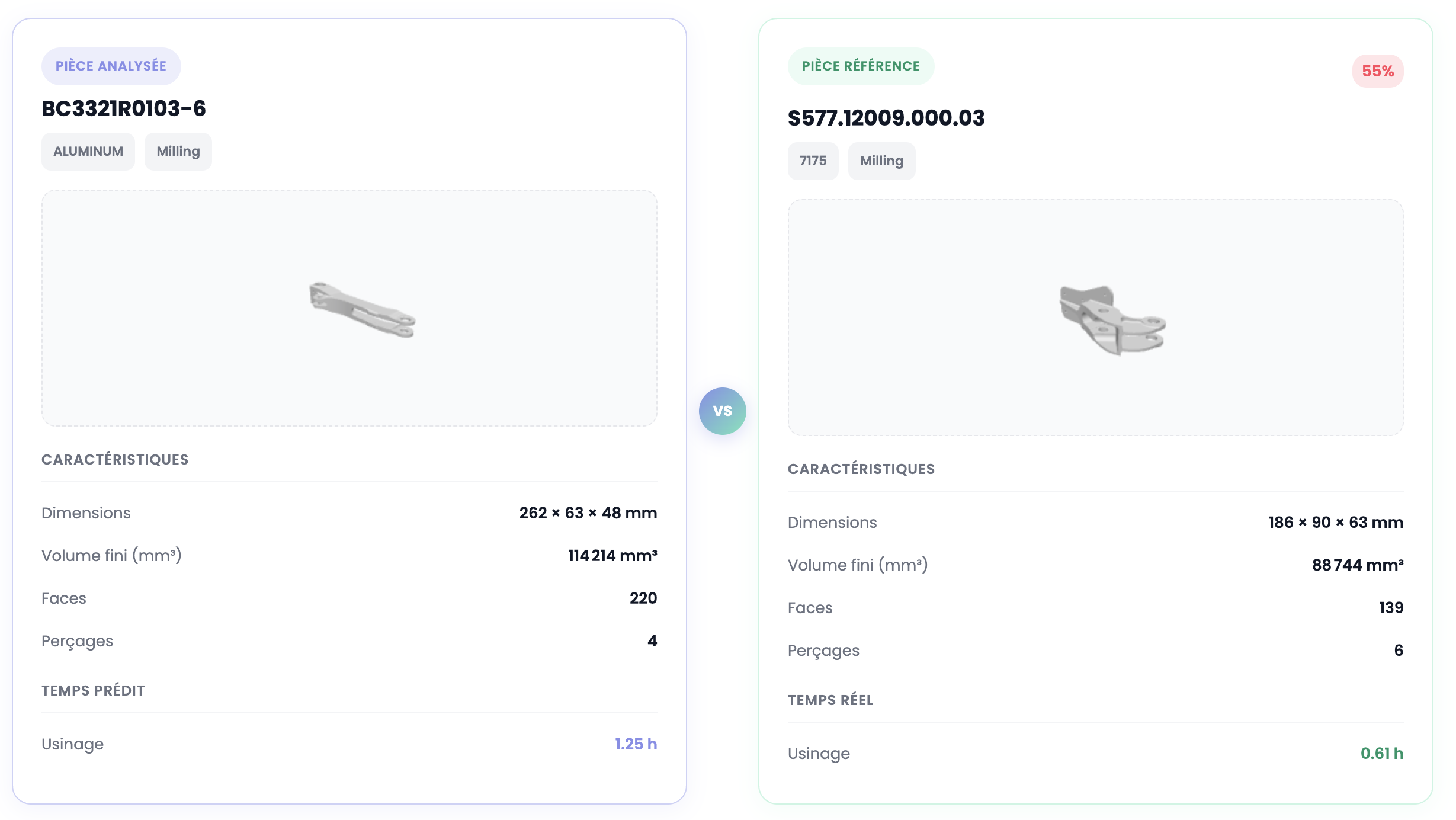
La comparaison affiche pour chaque pièce :
- Visualisation 3D du modèle
- Caractéristiques : dimensions, volume fini, nombre de faces, nombre de perçages
- Temps : temps prédit (pièce analysée) vs temps réel (pièce de référence)
Cela permet de valider visuellement la pertinence de la prédiction en comparant la complexité géométrique des deux pièces.
Sauvegarder la prédiction
Cliquez sur Sauvegarder la prédiction pour enregistrer le résultat. Cela permet :
- Le retour atelier : comparer ultérieurement le temps prédit au temps réellement constaté en production
- L'entraînement dynamique des modèles : chaque retour atelier améliore la précision des futures prédictions
Important
Le temps prédit ne remonte pas automatiquement dans la gamme de fabrication. C'est à l'utilisateur de reporter manuellement la valeur dans le champ Tps cycle de la phase concernée. Cela vous permet de garder le contrôle et d'ajuster la valeur si nécessaire.
Validation

Le bandeau en bas de la gamme récapitule les données clés de la pièce : matière première, coûts de réglage, temps de cycle, NRC (programmation, outillage, autres) et délai RC total.
Cliquez sur le bouton Valider pour confirmer la gamme. Cela passe le statut de la pièce à Validé dans le tableau Engineering.
INFO
Lorsque toutes les pièces du tableau Engineering sont validées, pensez à valider l'étape Engineering du workflow global de la RFQ via le sélecteur Validation Workflow en haut de la page.

Points importants
TIP
Les temps de cycle alimentent directement le calcul des coûts dans la section Pricing. Soyez aussi précis que possible.
Étape suivante
Passez à la section Achats pour gérer les consultations fournisseurs et les coûts matière.